



Co nowego w Fitro: przegląd nowości i zmian z września 2026
Przegląd nowości z września: stałe zapisy jako plan tygodnia, kody rabatowe i promocje, masowe przedłużanie karnetów, raport Retencja i ostrzeżenia.
 Jakub Merta1 października 20268 min czytania
Ten wpis otwiera cykl „Co nowego w Fitro”. Raz w miesiącu zbieramy w jednym miejscu najważniejsze nowości i zmiany z ostatnich tygodni. Nie wypisujemy wszystkiego, co weszło. Wybieramy to, co odczujesz w codziennej pracy studia, i piszemy, dlaczego zrobiliśmy to właśnie tak.
Na początek przegląd września. Dla studiów to start sezonu: stali klienci wracają z wakacji, nowe osoby kupują pierwsze wejście, a grafik trzeba ułożyć na kilka miesięcy do przodu. Dlatego większość zmian dotyczy właśnie tego: stałych zapisów, karnetów, rabatów na start i tego, kto po pierwszych zajęciach wraca.
Stały zapis to teraz jeden plan na cały tydzień
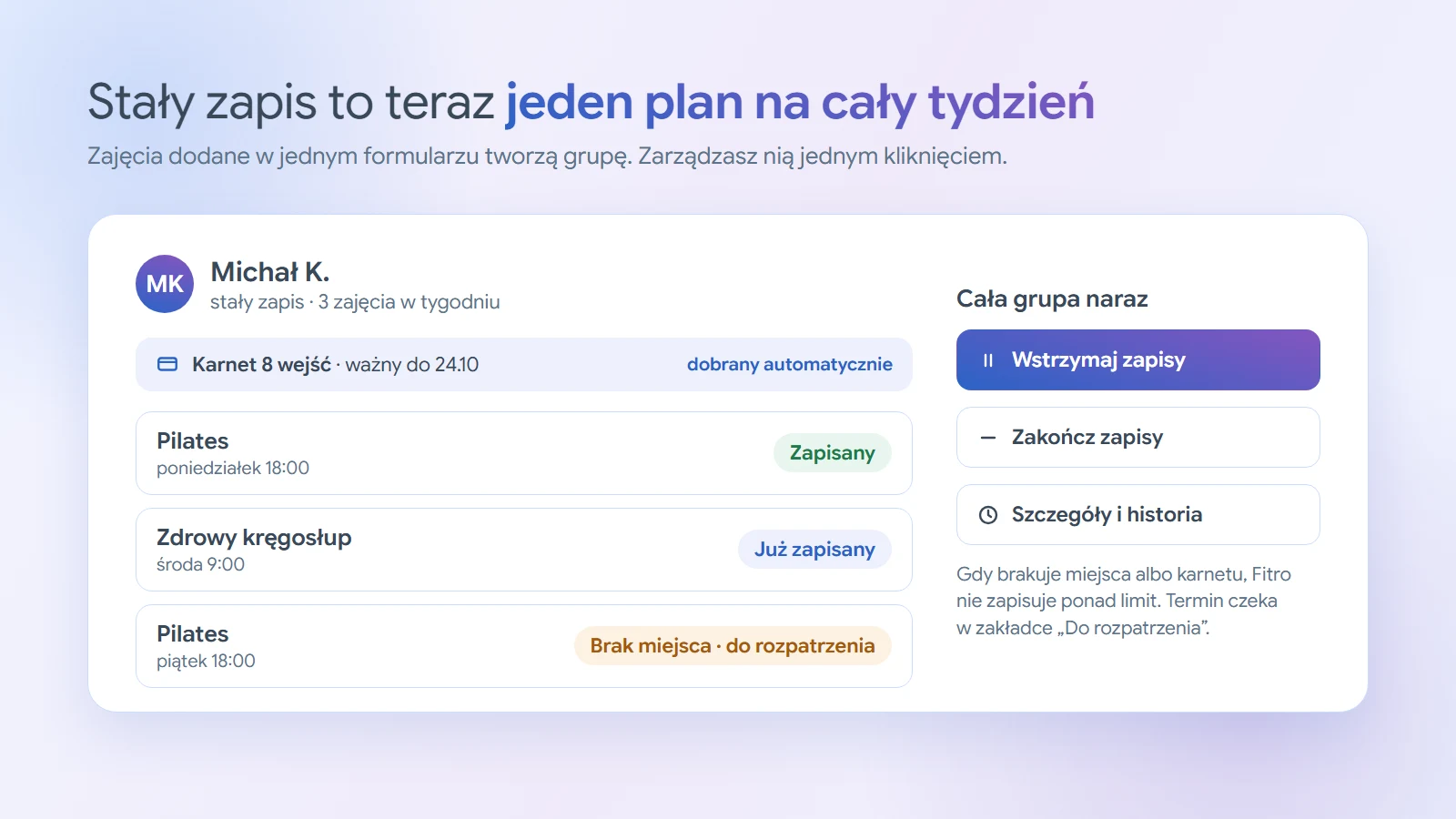
Do tej pory każde zajęcia w stałym zapisie były osobną regułą. Klient chodzący trzy razy w tygodniu miał trzy osobne wpisy, a przed urlopem trzeba było wstrzymać każdy z nich osobno.
Teraz zajęcia dodane w jednym formularzu tworzą grupę. „Wstrzymaj zapisy” i „Zakończ zapisy” działają na całą grupę naraz. Zmienia się wszystko albo nic, więc nie zostaje jeden zapomniany termin.
Kilka rzeczy dzieje się teraz samo:
- Karnet dobiera się automatycznie. Fitro bierze pasujący karnet, który najwcześniej traci ważność. Wejścia, które i tak by przepadły, wykorzystuje się w pierwszej kolejności.
- Nie ma podwójnych zapisów. Jeśli klient zapisał się już sam, termin dostaje status „Już zapisany” i nie zużywa drugiego wejścia.
- Nie zapisujemy ponad limit. Gdy brakuje miejsca albo karnetu, termin trafia do zakładki „Do rozpatrzenia”. Decyzję podejmujesz Ty, bo tylko Ty wiesz, czy na sali zmieści się jeszcze jedna mata.
Zakończoną grupę możesz też wycofać jednym przyciskiem. Fitro odwoła wtedy przyszłe zapisy, a przed potwierdzeniem pokaże, które wejścia i płatności wrócą do klienta. Więcej o tym, jak działają stałe rezerwacje, piszemy na stronie funkcji.
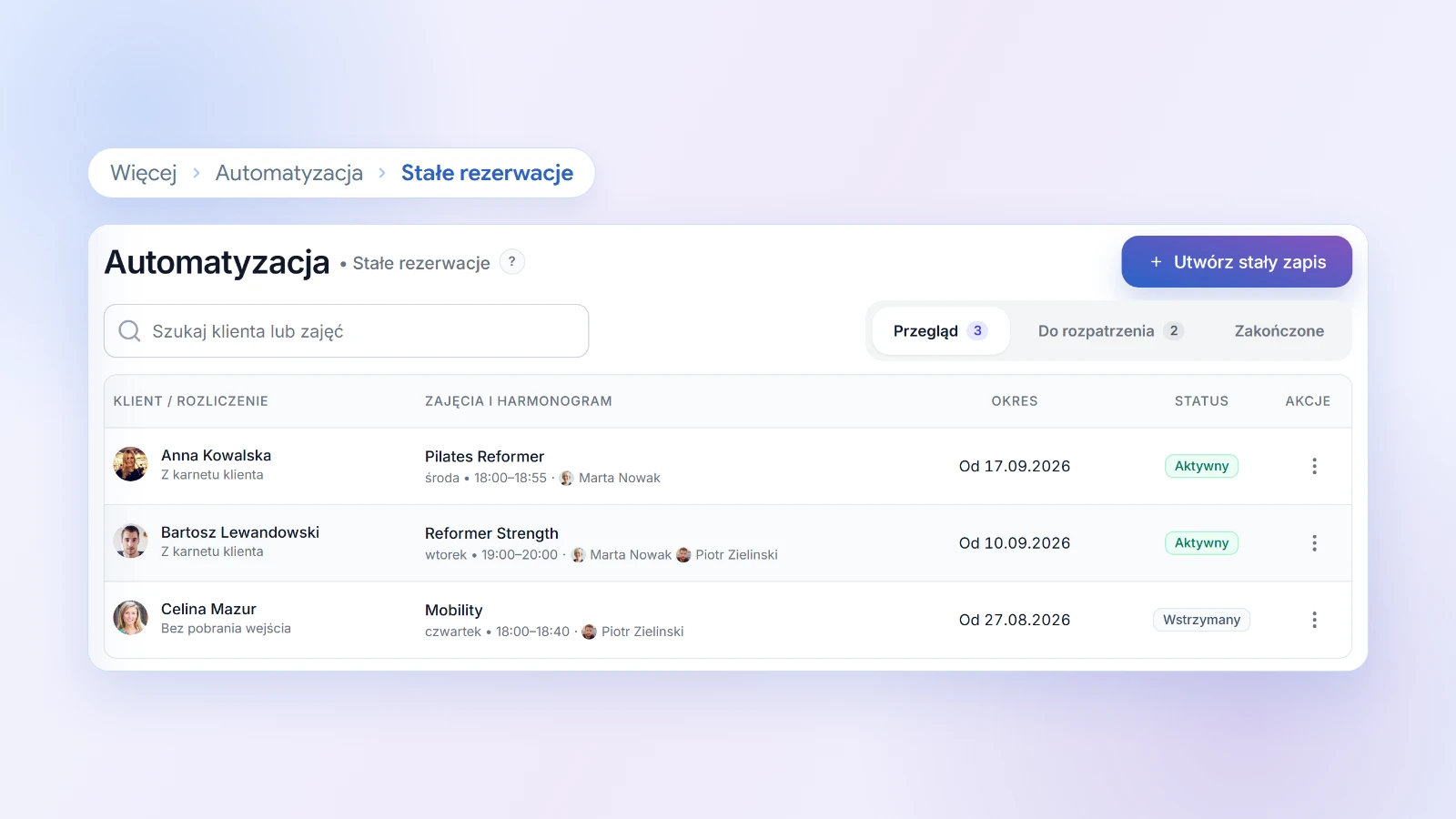
Gdzie to znajdziesz: Więcej → Automatyzacja → Stałe rezerwacje, przycisk „Utwórz stały zapis”. Jeśli tej pozycji nie widzisz, włącz ją w Więcej → Dodatki → Stałe rezerwacje. Zakładki „Przegląd”, „Do rozpatrzenia” i „Zakończone” są nad listą.
Kod rabatowy albo promocja, która nalicza się sama
Rabaty rozdzieliliśmy na dwa rodzaje, bo studia używają ich do dwóch różnych rzeczy.
Kod rabatowy wpisuje klient przy zakupie. Sprawdza się w akcji na Instagramie albo na plakacie w szatni. Kod działa na karnety, wejścia jednorazowe albo wydarzenia, a każdy klient użyje go raz.
Automatyczna promocja nie wymaga od klienta niczego. Wybierasz, kiedy przysługuje: przy każdym zakupie, przy pierwszym zakupie w studiu, przy pierwszym zakupie danego karnetu albo tylko dla wybranych klientów. Ta ostatnia opcja przydaje się, gdy chcesz podziękować stałym bywalcom albo przeprosić kogoś za odwołane zajęcia.
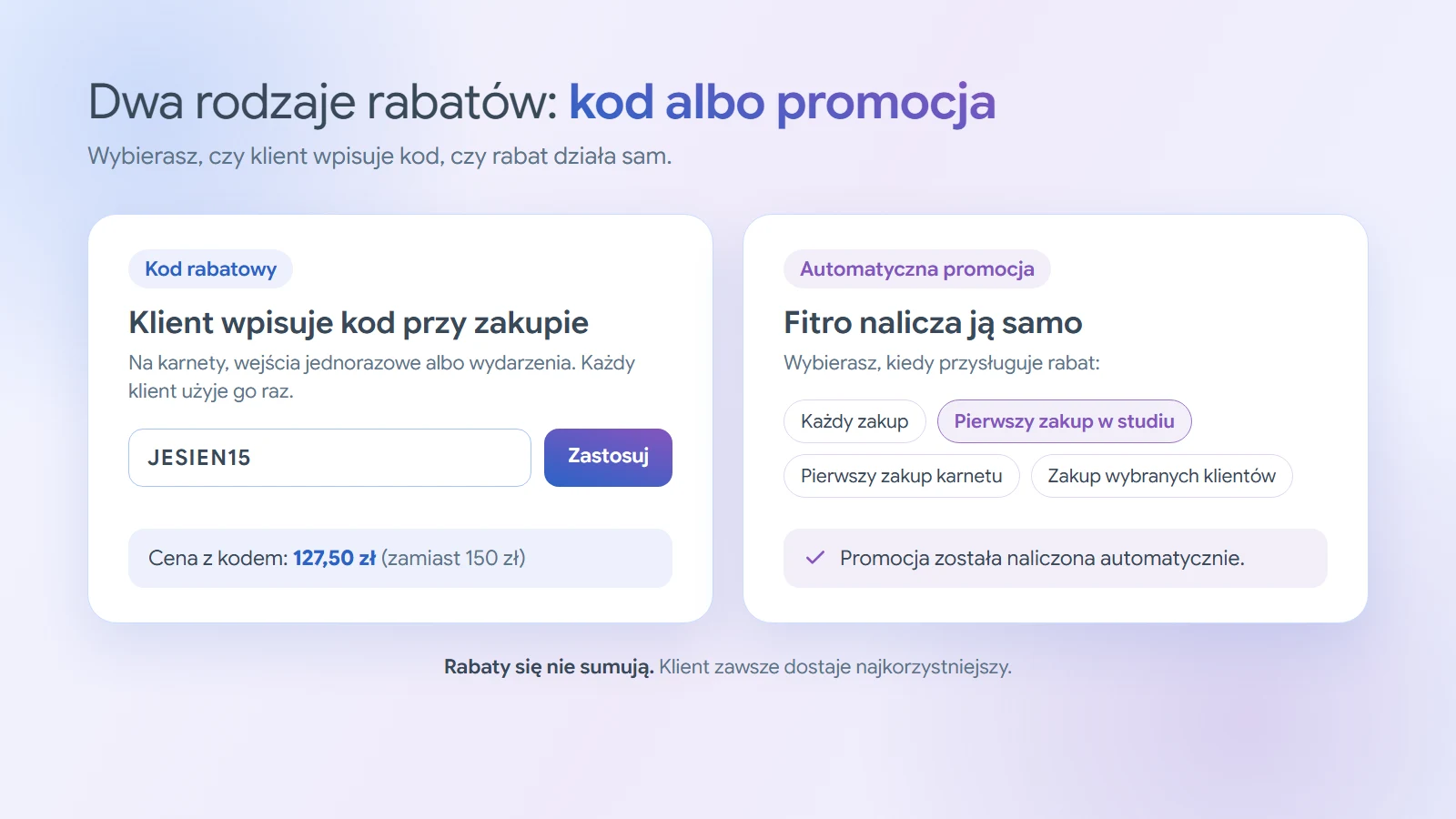
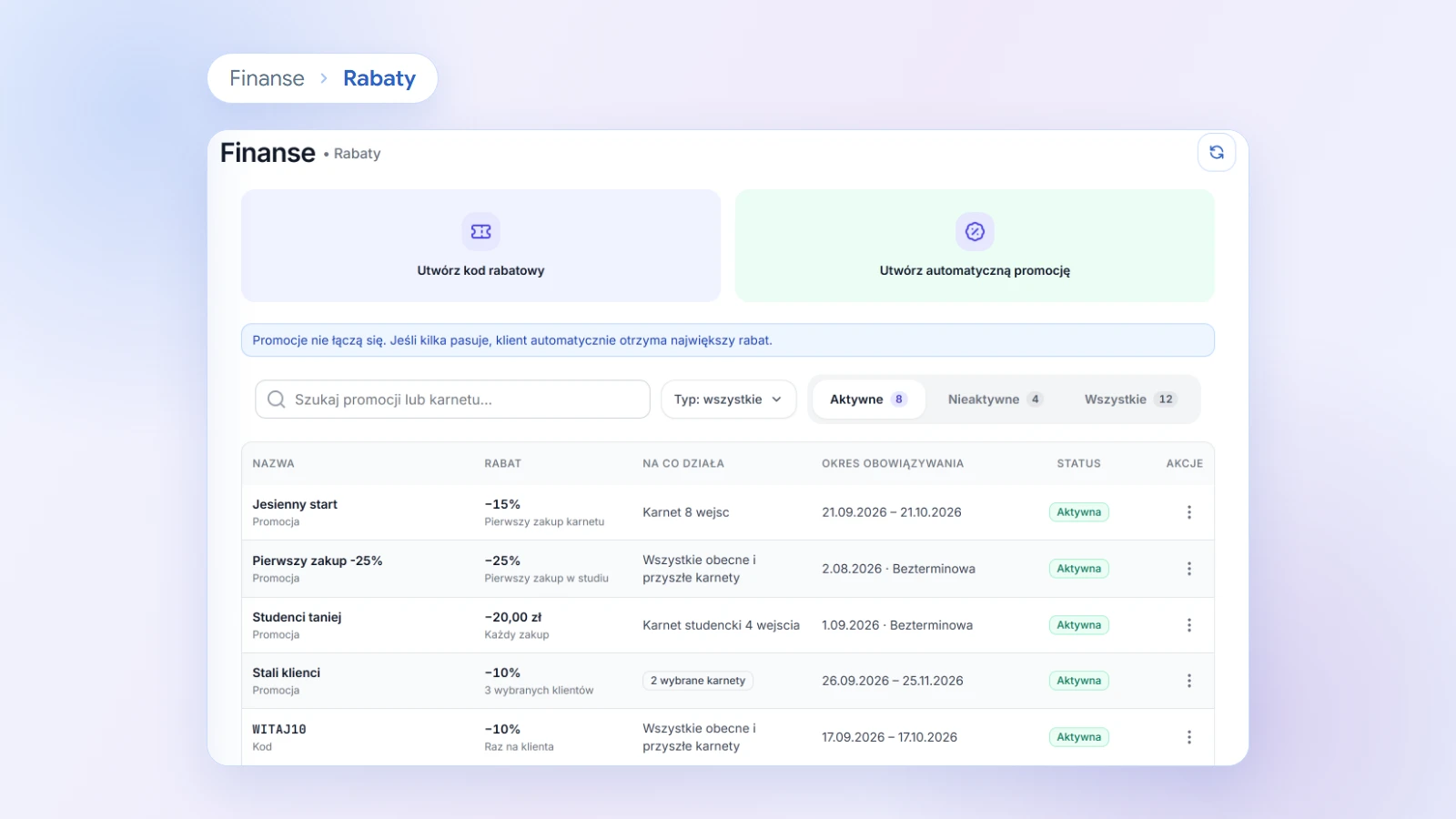
Rabaty się nie sumują. Klient zawsze dostaje najkorzystniejszy, więc nie musisz się martwić, że kod i promocja razem zejdą do zera. Promocja ustawiona na każdy zakup obniża też cenę wejścia jednorazowego osobom, które zapisują się bez konta.
Gdzie to znajdziesz: Finanse → Rabaty. Na górze są dwa przyciski: „Utwórz kod rabatowy” i „Utwórz automatyczną promocję”. Jeśli tej zakładki nie ma w menu, włącz dodatek w Więcej → Dodatki → Promocje.
Przerwa w studiu? Karnety przedłużysz wszystkim naraz
Remont sali, choroba instruktorki, tydzień ferii. Dotąd każdą taką przerwę trzeba było wyrównać ręcznie, karnet po karnecie.
Teraz dodasz wejścia albo przedłużysz ważność aktywnych karnetów wszystkim klientom albo tylko wybranym. Przed zatwierdzeniem widzisz każdy karnet przed zmianą i po niej. Fitro wykonuje operację w tle, a w historii karnetu zostaje ślad: co się zmieniło, kiedy i kto to zrobił.
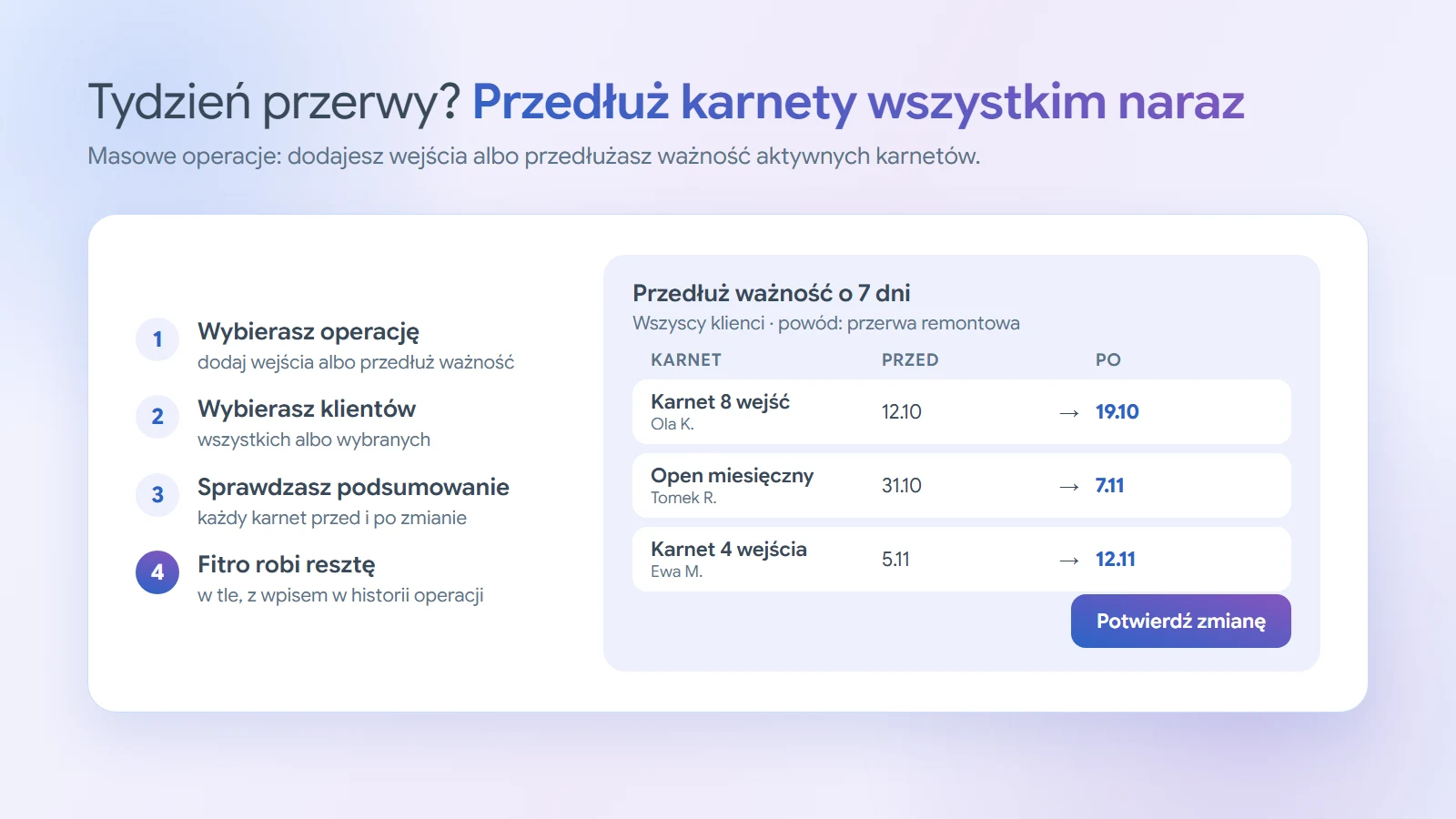
Gdzie to znajdziesz: Więcej → Automatyzacja → Masowe operacje, przyciski „Dodaj wejścia do karnetów” i „Przedłuż ważność karnetów”. Pod nimi jest „Historia operacji”.
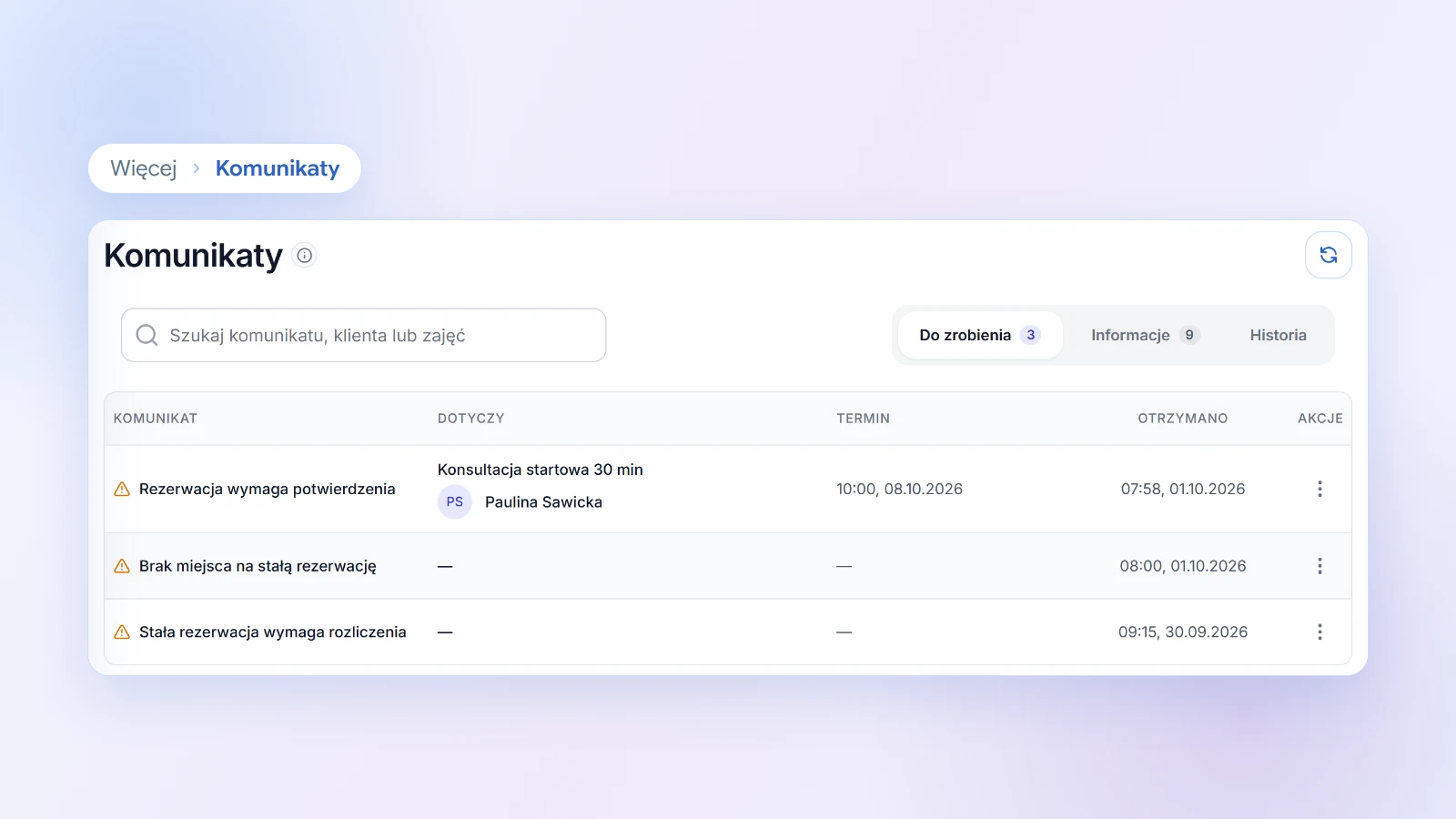
Przy okazji uporządkowaliśmy powiadomienia w panelu. Są teraz podzielone na „Do zrobienia”, „Informacje” i „Historię”. Sprawy, które czekają na Twoją decyzję, na przykład potwierdzenie treningu albo brak miejsca na stałą rezerwację, nie znikają po samym przeczytaniu. Zostają na liście, dopóki ich nie załatwisz.
Gdzie to znajdziesz: Więcej → Komunikaty albo dzwonek w prawym górnym rogu panelu.
Kolejność karnetów ustalasz Ty
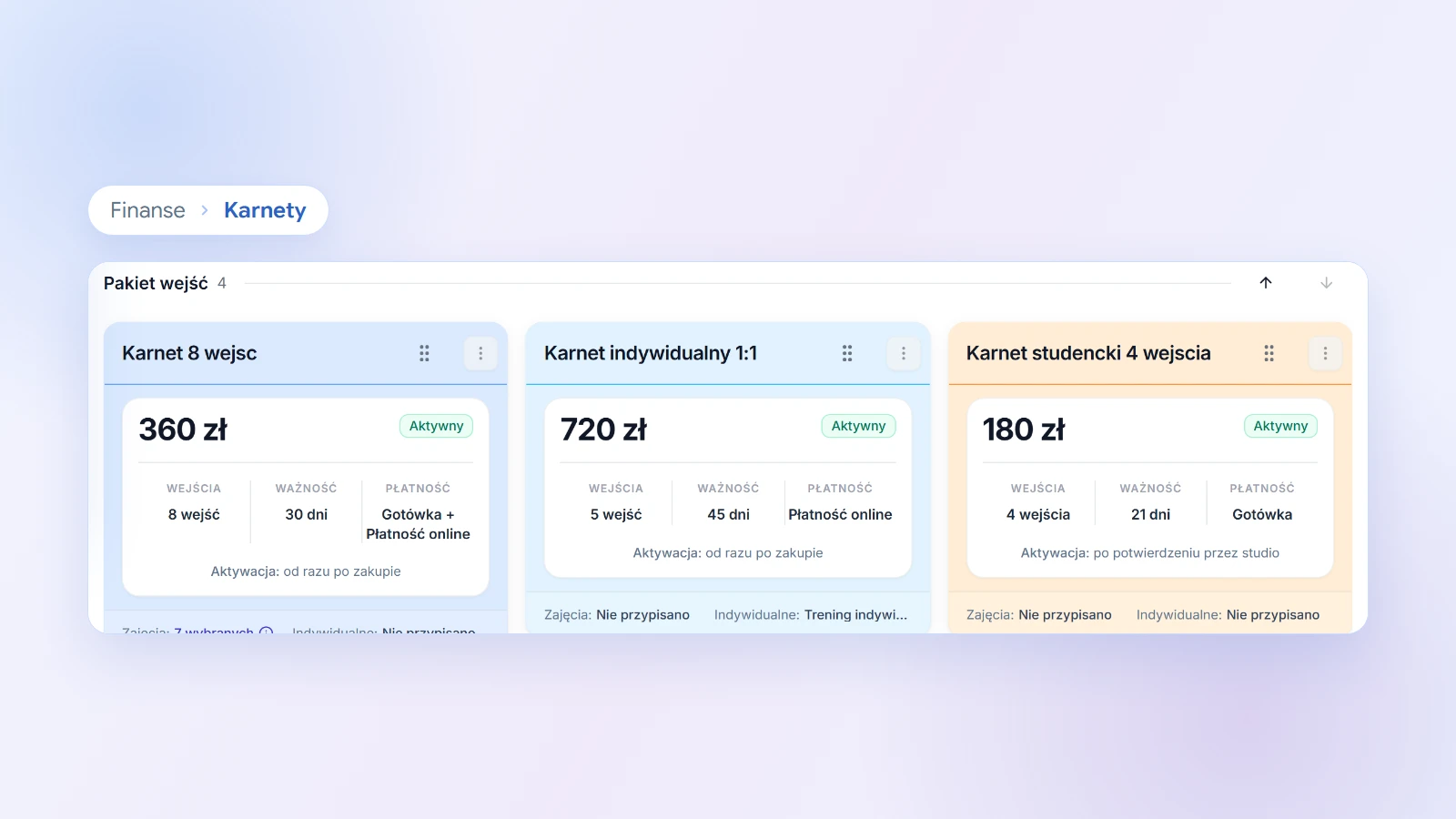
Karnety przeciągasz teraz w takiej kolejności, w jakiej chcesz je pokazać. Zmiana zapisuje się od razu. Klienci widzą tę samą kolejność przy zakupie, a karnety nieaktywne są zawsze na końcu i nie widać ich po stronie klienta.
To drobiazg, ale wpływa na sprzedaż. Karnet, który chcesz polecać, może stać na pierwszym miejscu, a nie tam, gdzie akurat wypadł po dodaniu. W panelu ta sama kolejność obowiązuje w każdym miejscu, w którym wybierasz karnet, więc obsługa nie szuka go za każdym razem w innym miejscu listy.
Gdzie to znajdziesz: Finanse → Karnety. Karnet przeciągasz za kropki obok jego nazwy, a całe sekcje, na przykład „Nielimitowane wejścia” i „Pakiet wejść”, przesuwasz strzałkami po prawej.
Zajęcia indywidualne są teraz dostępne w każdym studiu bez włączania dodatku. Dostęp karnetu do zajęć grupowych i indywidualnych ustawiasz na jednym ekranie: w Finanse → Karnety otwórz menu z trzema kropkami przy karnecie i wybierz „Konfiguruj zajęcia”. Szczegóły o tym, jak w Fitro działają karnety i wejścia, są na stronie funkcji.
Raport Retencja pokazuje, kto wraca po pierwszej wizycie
Studio może mieć pełny wrzesień i pusty listopad. Różnica zależy od tego, ile nowych osób wróci po pierwszych zajęciach i ile z nich kupi karnet. Dlatego zrobiliśmy raport, który odpowiada dokładnie na te dwa pytania.
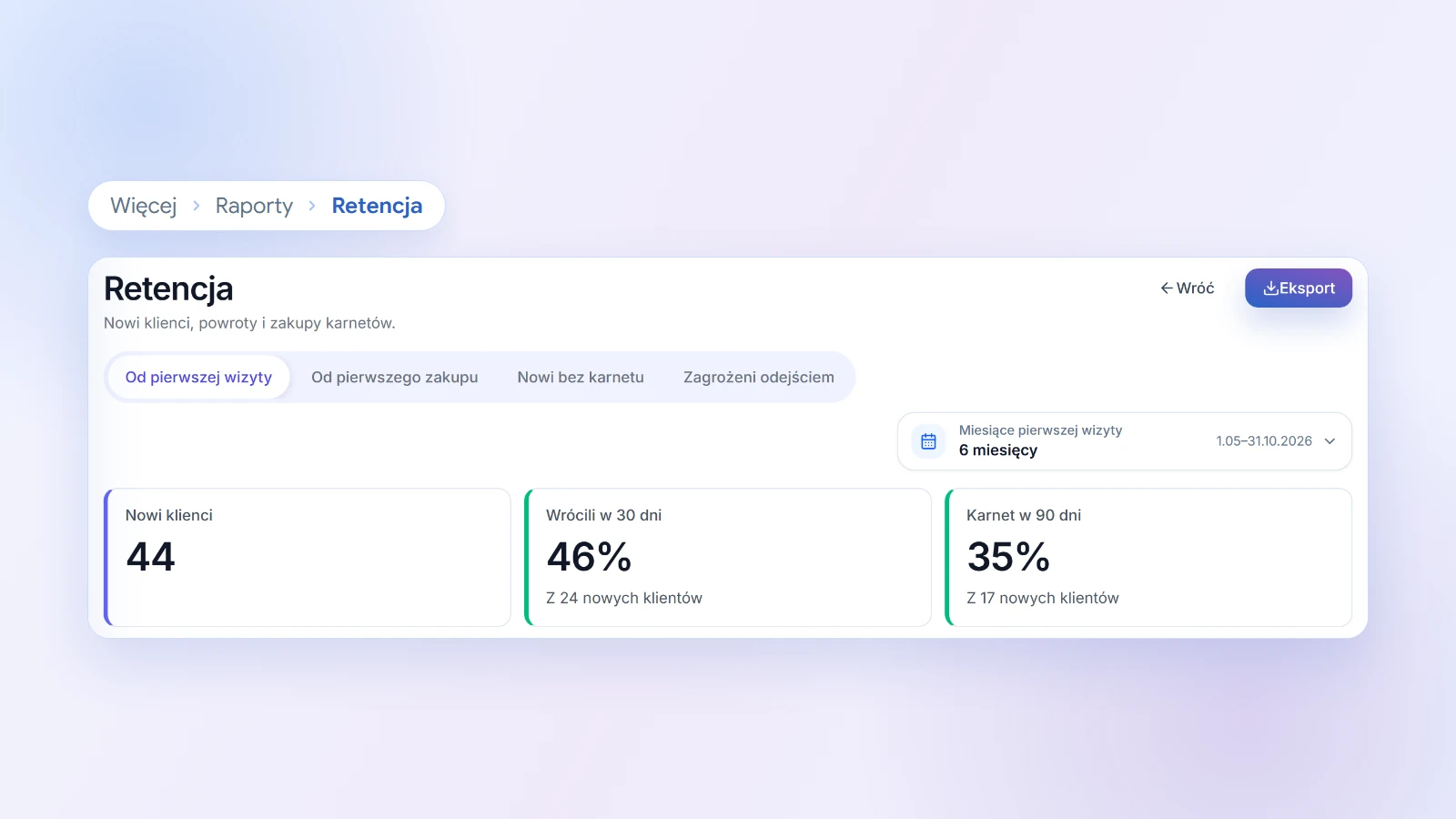
Raport Retencja liczy nowych klientów w każdym miesiącu i pokazuje:
- ilu z nich wróciło w ciągu 30 dni (oraz 60 i 90),
- ilu kupiło karnet w ciągu 90 dni (wejście jednorazowe się nie liczy),
- jak często przychodzą klienci i co kupują po pierwszej wizycie.
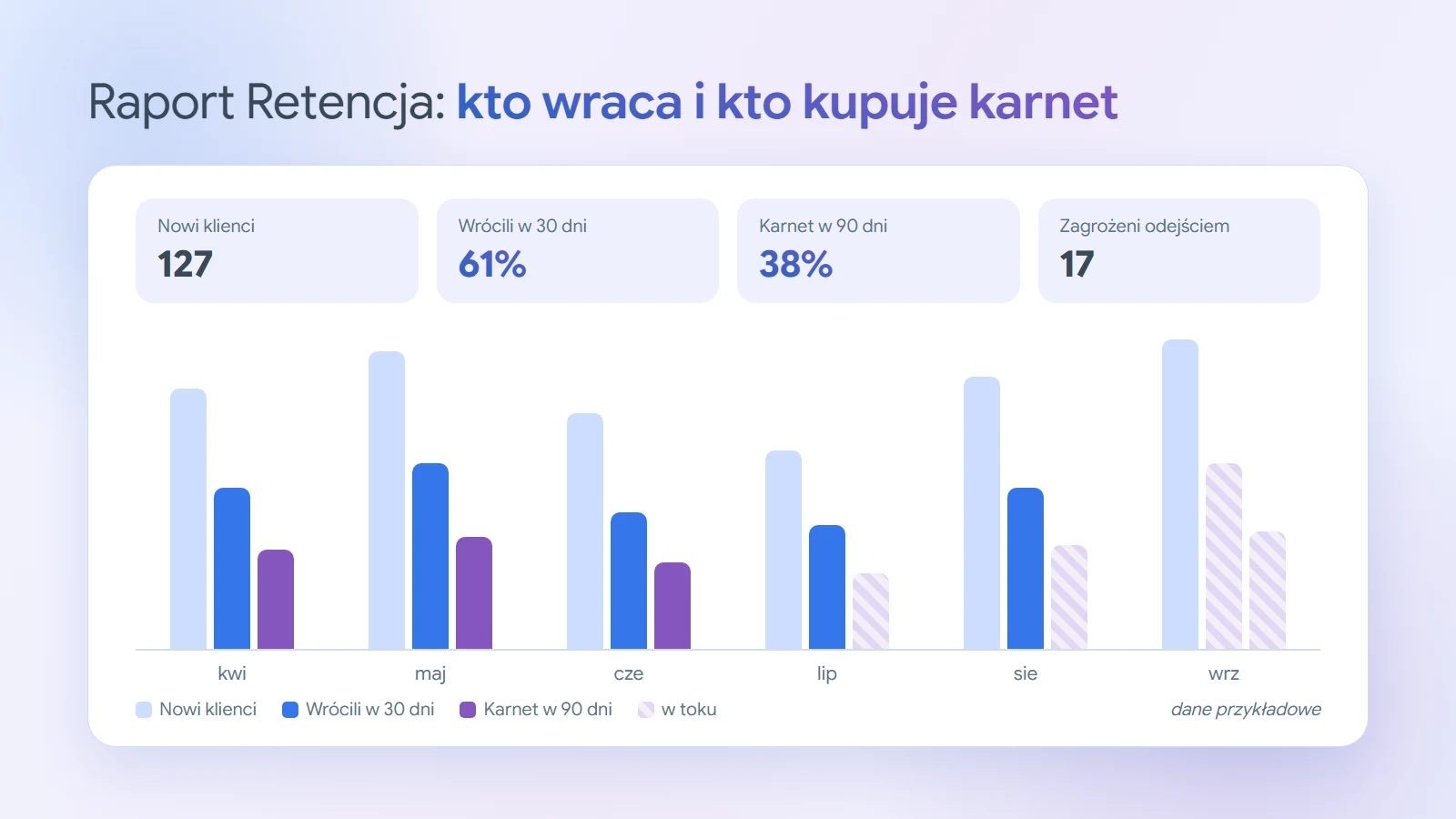
Miesiące, dla których 30 albo 90 dni jeszcze nie minęło, są oznaczone jako „w toku” i nie zaniżają średniej. Raport ma też dwie listy do działania: „Nowi bez karnetu” i „Zagrożeni odejściem”, czyli osoby bez wizyty od co najmniej 60 dni i bez zapisu na przyszłość. Obie wyeksportujesz do pliku.
Gdzie to znajdziesz: Więcej → Raporty → Retencja. Na górze są zakładki „Od pierwszej wizyty”, „Od pierwszego zakupu”, „Nowi bez karnetu” i „Zagrożeni odejściem”, a w rogu przycisk „Eksport”.
Retencja dołączyła do sześciu raportów, które także pojawiły się we wrześniu: Sprzedaż i płatności, Frekwencja, Klienci, Karnety, Zajęcia i Prowadzący. Tabele z każdego z nich eksportujesz do CSV z tymi samymi filtrami, które widzisz na ekranie. Wszystkie raporty są w Więcej → Raporty i widzi je administrator studia. Więcej o tym, co pokazują raporty w Fitro, piszemy na stronie funkcji.
Fitro ostrzega, zanim zapiszesz pomyłkę
Zajęcia „Pilates 18:00” ustawione na 19:00. „Joga sobotnia” w grafiku na wtorek. Karnet na jogę, który przez przypadek wpuszcza też na pilates. Takie pomyłki zwykle wychodzą dopiero wtedy, gdy klient zapisze się tam, gdzie nie powinien.
Teraz Fitro sprawdza to przed zapisem. Przy tworzeniu zajęć cyklicznych porównuje nazwę z godziną, porą dnia i dniami tygodnia, a karnety z rodzajem zajęć. Przy edycji dostępu karnetu wskazuje zajęcia, które nie pasują do jego nazwy. Jeśli coś się nie zgadza, zobaczysz krótkie pytanie i poprawkę na jedno kliknięcie, na przykład „Ustaw 18:00”.
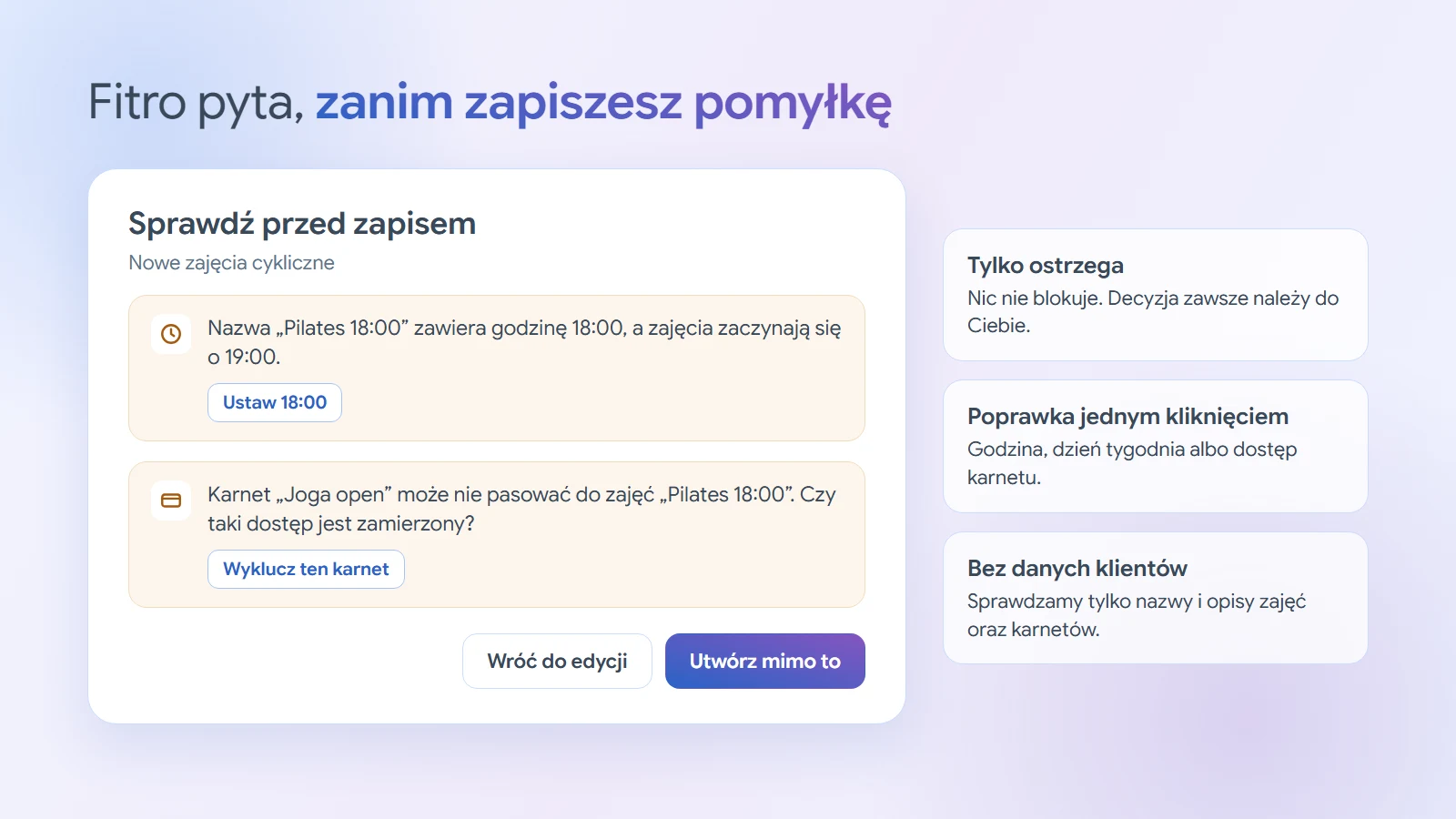
To tylko ostrzeżenie, nie blokada. Czasem „Poranna joga” o 10:00 to dokładnie to, co chcesz, więc zawsze możesz zapisać zmiany mimo uwag. Do sprawdzenia używamy wyłącznie nazw i krótkich opisów zajęć oraz karnetów, bez żadnych danych klientów.
Gdzie to znajdziesz: nie trzeba niczego włączać. Ostrzeżenia pojawiają się same po kliknięciu zapisu w dwóch miejscach: przy „Dodaj zajęcia cykliczne” w Studio → Zajęcia oraz przy „Konfiguruj zajęcia” w menu karnetu w Finanse → Karnety.
Widget z grafikiem: widok dzień po dniu i kolory studia
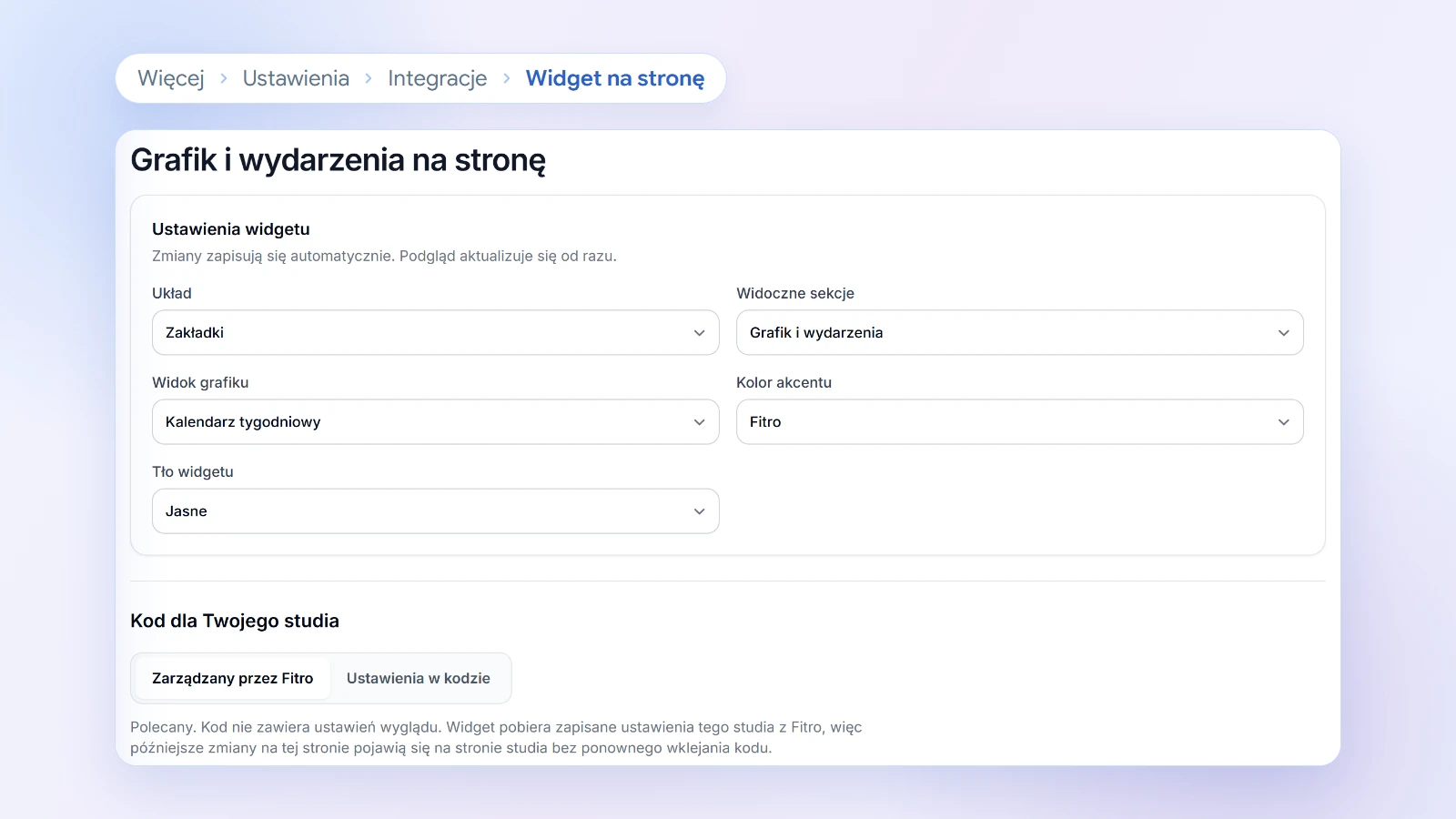
Widget wstawia grafik i wydarzenia z Fitro na stronę studia. We wrześniu dostał widok „Dni jeden pod drugim”, wygodniejszy na telefonie niż kalendarz tygodniowy. Doszedł też wybór koloru akcentu i przezroczyste tło, żeby grafik pasował do strony.
Jeśli wybierzesz kod „Zarządzany przez Fitro”, każda zmiana w panelu od razu pojawi się na Twojej stronie, bez ponownego wklejania kodu. Poprawiliśmy też przewijanie, więc strona z widgetem przewija się teraz tak samo jak każda inna.
Gdzie to znajdziesz: Więcej → Ustawienia → Integracje → Widget na stronę. Widok wybierasz w polu „Widok grafiku”, kolor w „Kolor akcentu”, a tło w „Tło widgetu”. Kod na stronę kopiujesz przyciskiem „Kopiuj kod”.
Aplikacja na telefon dla klientów: testujemy
Pracujemy nad aplikacją Fitro na telefon dla klientów studiów. Obejmuje zapisy, karnety, płatności i powiadomienia, a jedno konto obsłuży kilka studiów. Na razie testujemy ją sami, w zespole Fitro.
Opublikujemy ją, gdy będzie umiała wszystko, co dziś działa w przeglądarce. Nie chcemy, żeby klient Twojego studia trafił na aplikację, w której czegoś brakuje. Do tego czasu klienci zapisują się przez stronę studia w przeglądarce, tak jak dotąd.
Kolejne zmiany zaczynają się od rozmów ze studiami
Większość tego, co opisaliśmy, zaczęła się od rozmowy ze studiem: co zajmuje za dużo czasu, gdzie łatwo o pomyłkę, czego brakuje na starcie sezonu. Tak samo układamy plan na kolejne miesiące.
Kolejny przegląd, z nowościami z października, opublikujemy za miesiąc. Jeśli prowadzisz studio i coś w Fitro Cię spowalnia, napisz do nas.