
Karta klienta: zajęcia, karnety i płatności
Karta klienta zbiera całą historię klienta w Twoim studiu. Otwierasz ją, gdy klient pyta, ile wejść mu zostało, gdy chcesz sprawdzić, czy zapłacił, albo gdy trzeba go zablokować.
Kartę otworzysz, klikając klienta na liście w Klienci. Przy imieniu widzisz najważniejszą informację, na przykład zaległą płatność.
Co jest w zakładkach
Dział zatytułowany „Co jest w zakładkach”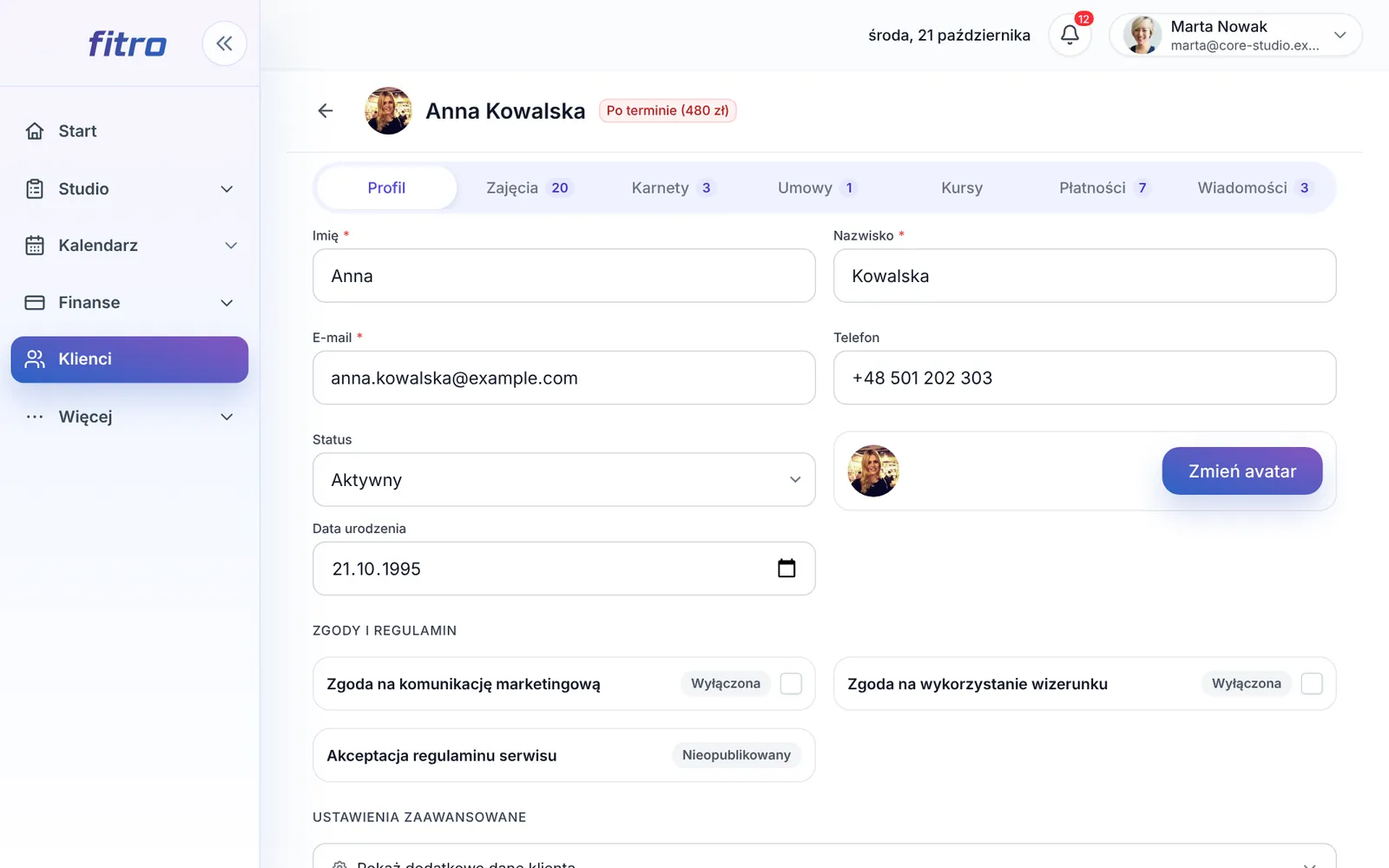
- Profil: dane kontaktowe, data urodzenia, status konta, zgody i akceptacja regulaminu.
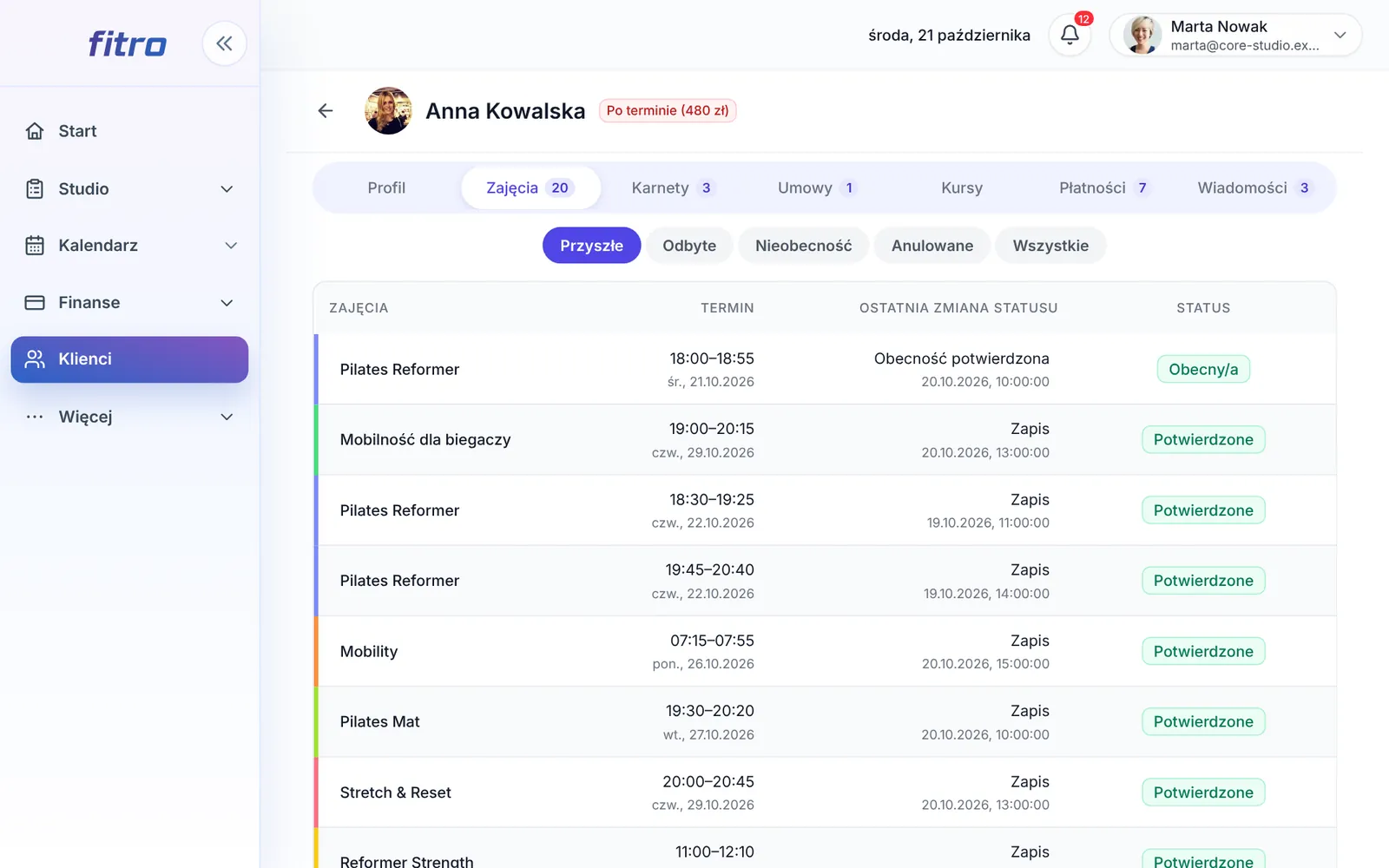
- Zajęcia: na co klient jest zapisany i gdzie był. Tu sprawdzisz obecności i nieobecności.
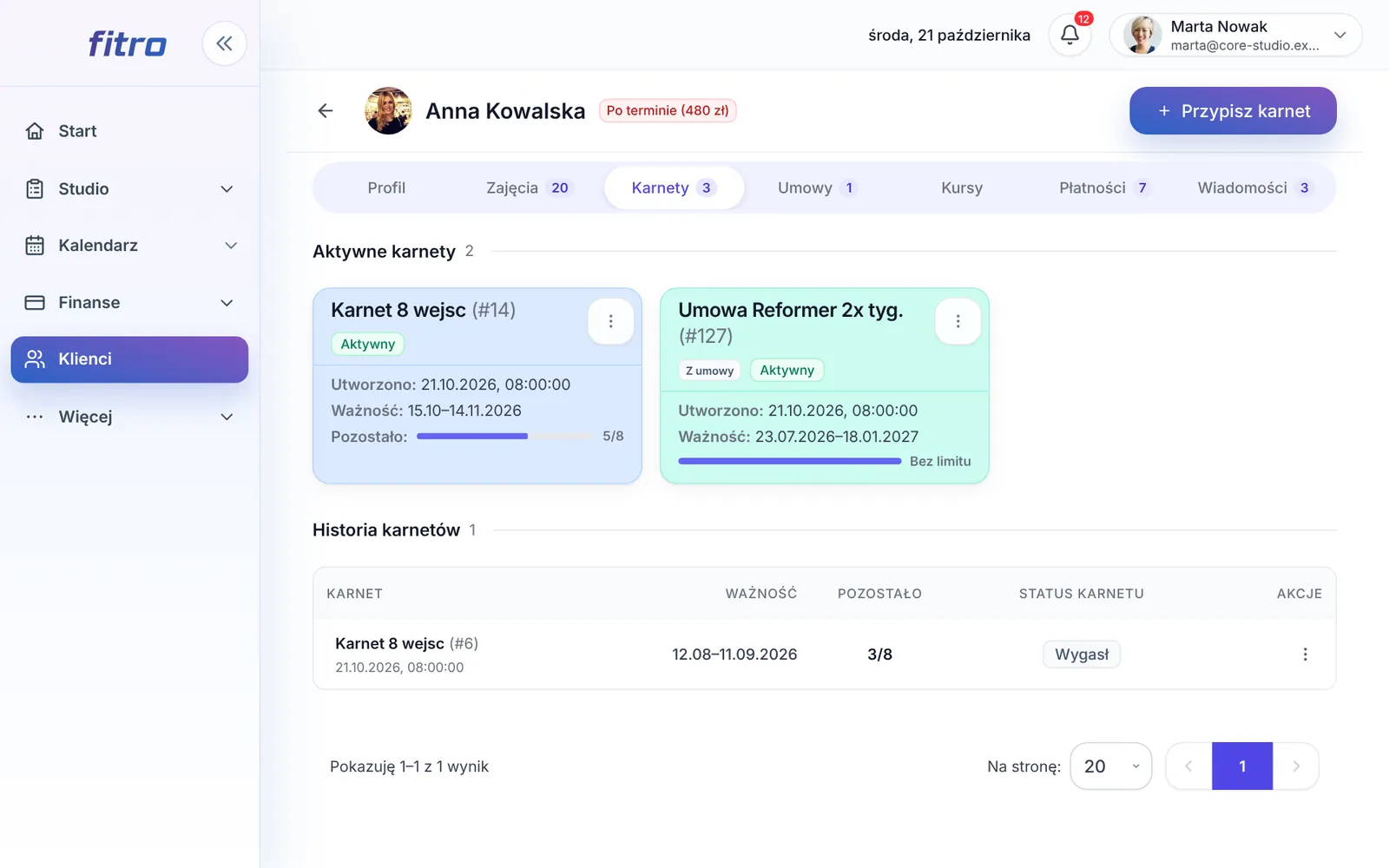
- Karnety: aktywne i zakończone karnety, pozostałe wejścia i ważność. Nowy karnet przypiszesz przyciskiem Przypisz karnet.
- Umowy: umowy klienta, jeśli korzystasz z dodatku Umowy.
- Kursy: kursy, na które klient jest zapisany, jeśli korzystasz z dodatku Kursy.
- Płatności: historia płatności, także te, które czekają na zapłatę.
- Wiadomości: e-maile i SMS-y wysłane do klienta.
Jak zablokować klienta
Dział zatytułowany „Jak zablokować klienta”W zakładce Profil zmień Status z Aktywny na Zablokowany i zapisz. Zablokowany klient nie zapisze się na nowe zajęcia. Jego historia zostaje w karcie.
Co dalej
Dział zatytułowany „Co dalej”Nie ma tu odpowiedzi na Twoje pytanie? Napisz do nas.