
Jak dodać instruktora lub recepcję do panelu
Każdy prowadzący, który ma zajęcia w Twoim grafiku, musi być dodany jako pracownik. Dzięki temu możesz przypisać go do zajęć, ustawić mu godziny pracy, a klienci widzą, kto prowadzi trening. Jeśli pracownik ma też korzystać z panelu, wysyłasz mu zaproszenie e-mailem.
Jak zaprosić pracownika
Dział zatytułowany „Jak zaprosić pracownika”-
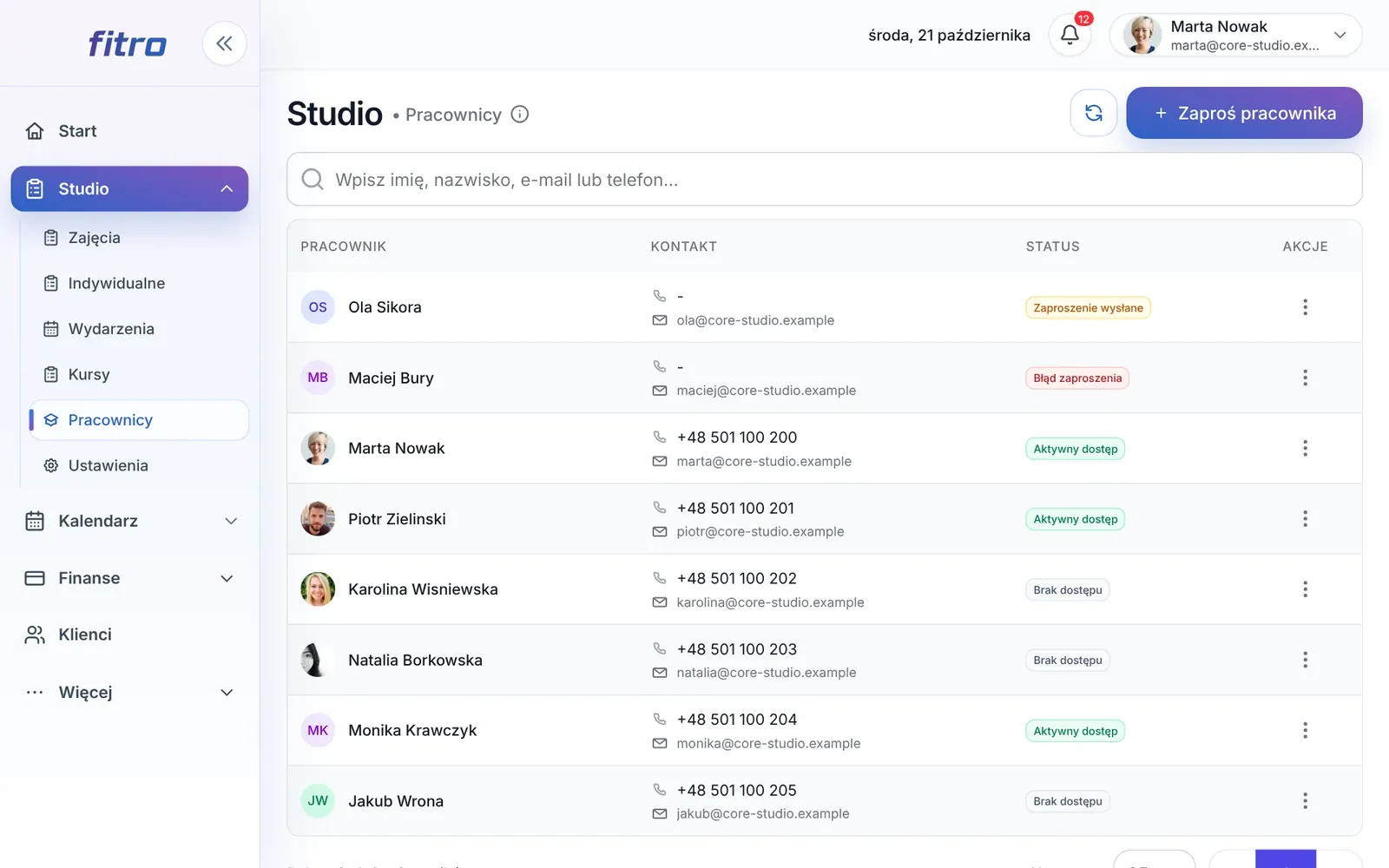
W menu wybierz Studio → Pracownicy. Na liście widzisz zespół i status dostępu: Aktywny dostęp, Zaproszenie wysłane, Brak dostępu albo Błąd zaproszenia.
-
Kliknij Zaproś pracownika.
-
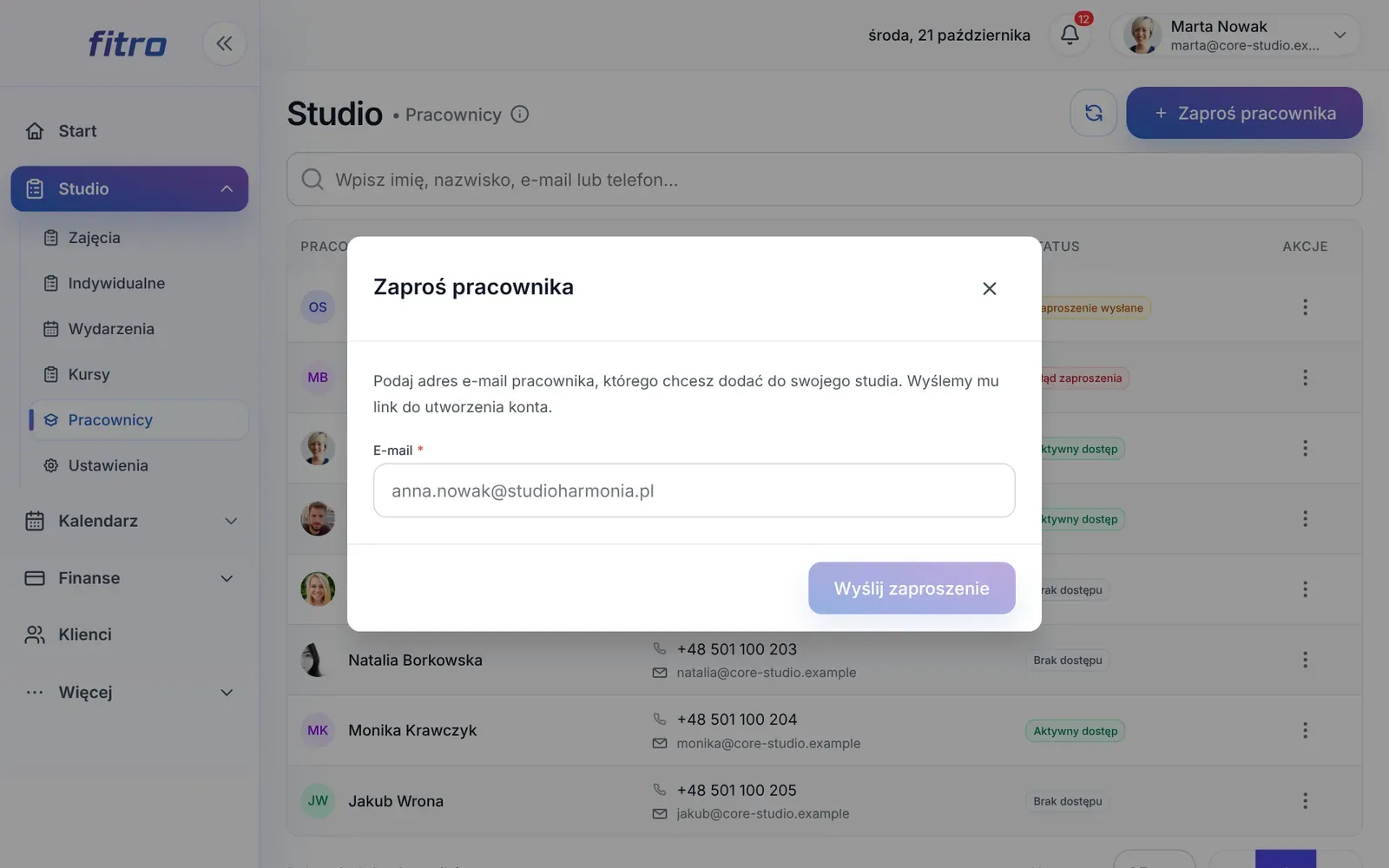
Wpisz adres e-mail pracownika i kliknij Wyślij zaproszenie.
-
Pracownik dostanie e-mail z linkiem do utworzenia konta. Gdy je założy i uzupełni profil, jego status zmieni się na Aktywny dostęp.
Jeśli przy pracowniku widzisz Błąd zaproszenia albo zaproszenie długo czeka, sprawdź adres e-mail i wyślij zaproszenie ponownie. Otwórz pracownika, przejdź do zakładki Dostęp i kliknij Wyślij zaproszenie ponownie.
Rola: pracownik czy administrator
Dział zatytułowany „Rola: pracownik czy administrator”Otwórz pracownika, przejdź do zakładki Dostęp, wybierz rolę i kliknij Zapisz rolę. Rolę ustawisz, gdy pracownik aktywuje konto.
- Pracownik to rola do codziennej pracy: grafik, zapisy klientów i obecność. Nie zmienia na przykład godzin pracy prowadzących.
- Admin ma pełny dostęp, także do ustawień studia, dodatków, zespołu i godzin pracy.
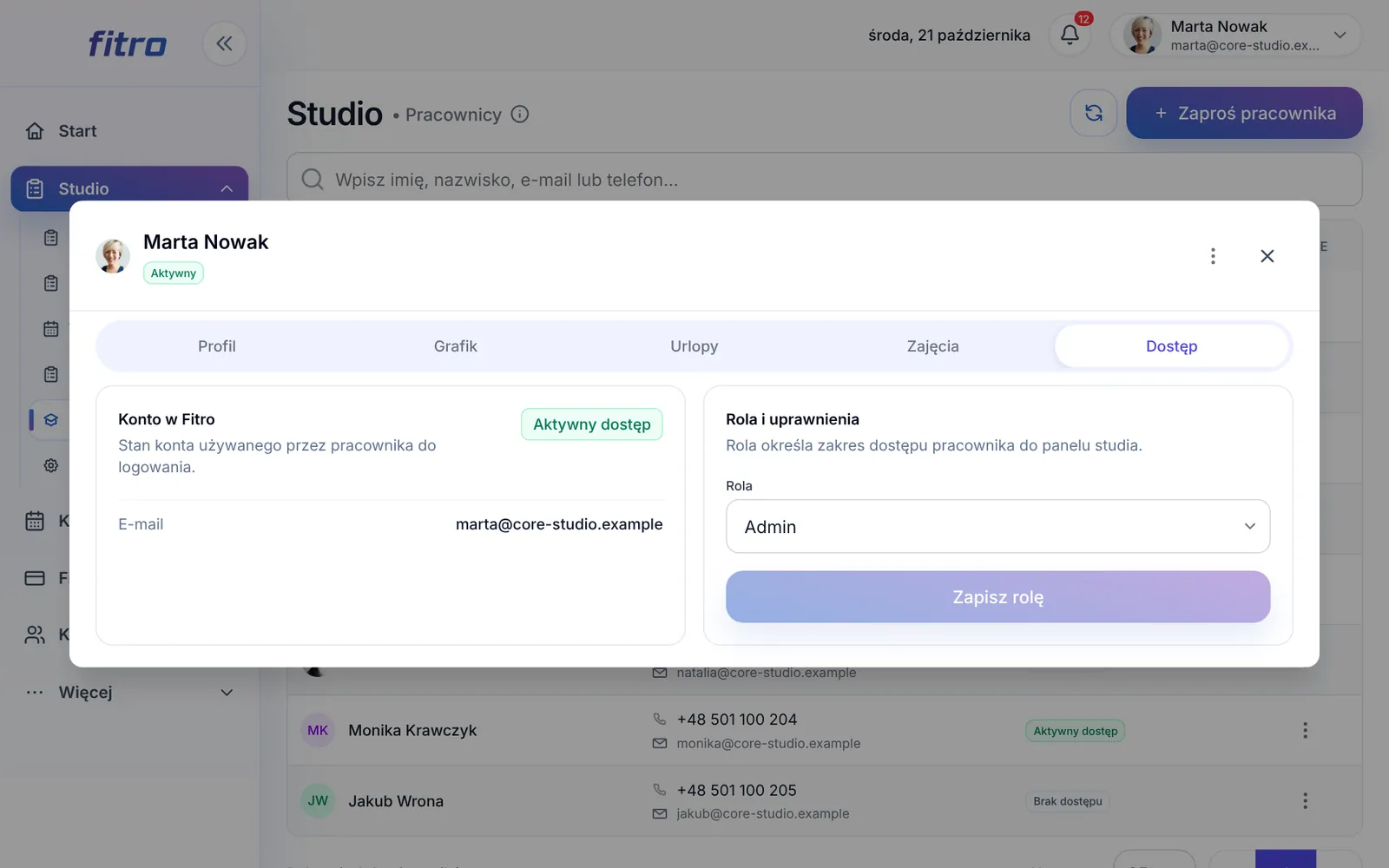
Daj rolę Admin tylko osobom, które naprawdę zarządzają studiem. Recepcji i prowadzącym zwykle wystarczy rola Pracownik.
Co jeszcze znajdziesz przy pracowniku
Dział zatytułowany „Co jeszcze znajdziesz przy pracowniku”- Profil: dane i zdjęcie widoczne dla klientów.
- Grafik: godziny pracy i przerwy.
- Urlopy: dni, w których prowadzący nie pracuje.
- Zajęcia: zajęcia, które prowadzi.
Co dalej
Dział zatytułowany „Co dalej”Nie ma tu odpowiedzi na Twoje pytanie? Napisz do nas.