
Odwołaj zajęcia lub ustaw zastępstwo
Czasem zmienia się tylko jeden termin: prowadzący ma zastępstwo, zajęcia przesuwają się o godzinę albo trzeba je odwołać. Takie zmiany robisz w kalendarzu i dotyczą one tylko tego jednego terminu. Pozostałe tygodnie zostają bez zmian.
Jak otworzyć zajęcia
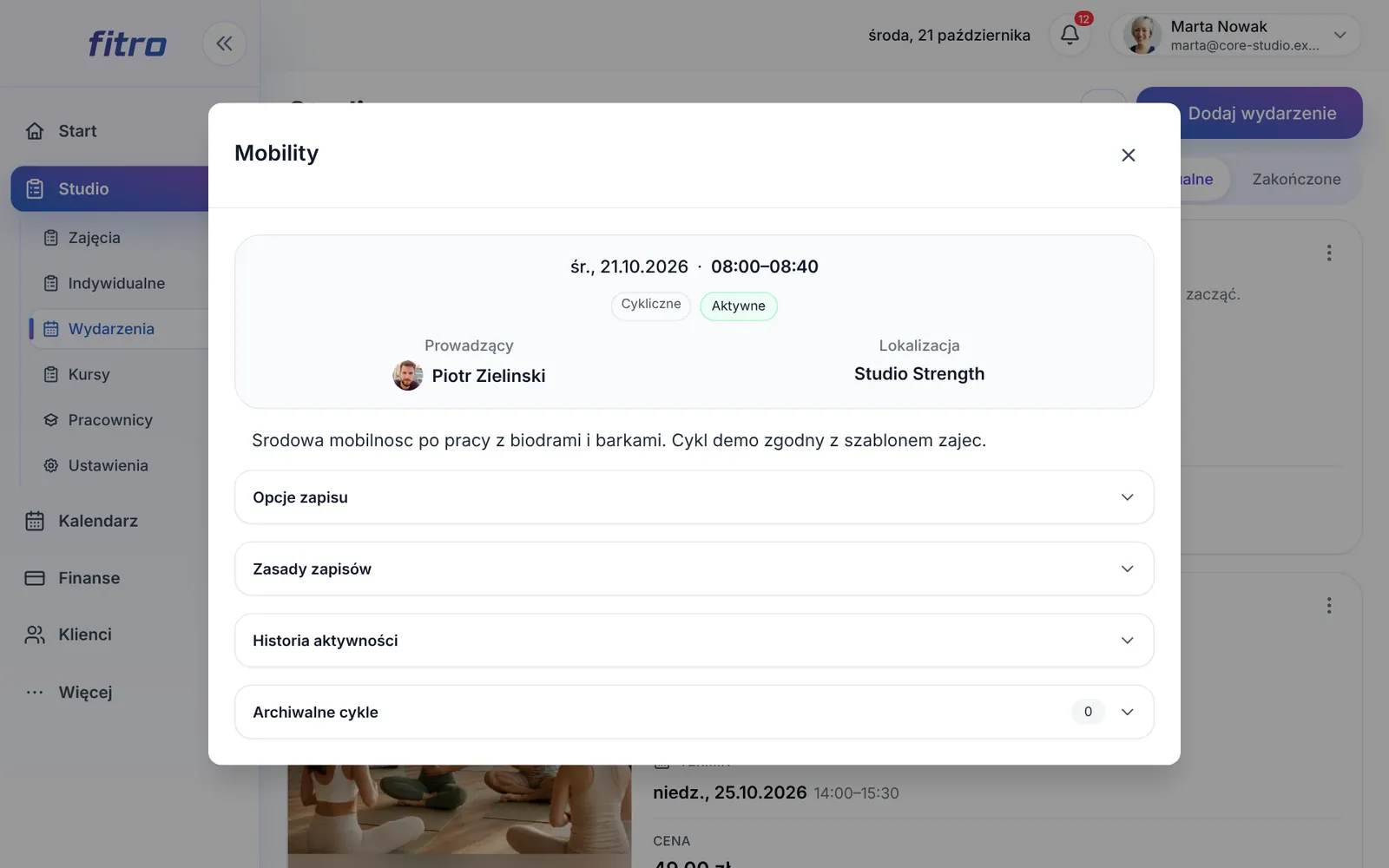
Dział zatytułowany „Jak otworzyć zajęcia”W Kalendarz → Zajęcia kliknij termin. Zobaczysz prowadzącego, lokalizację, opis, opcje i zasady zapisu oraz historię zmian. Pozostałe akcje są w menu ⋮ przy zajęciach.
Jak zmienić termin
Dział zatytułowany „Jak zmienić termin”-
W menu ⋮ wybierz Edytuj.
-
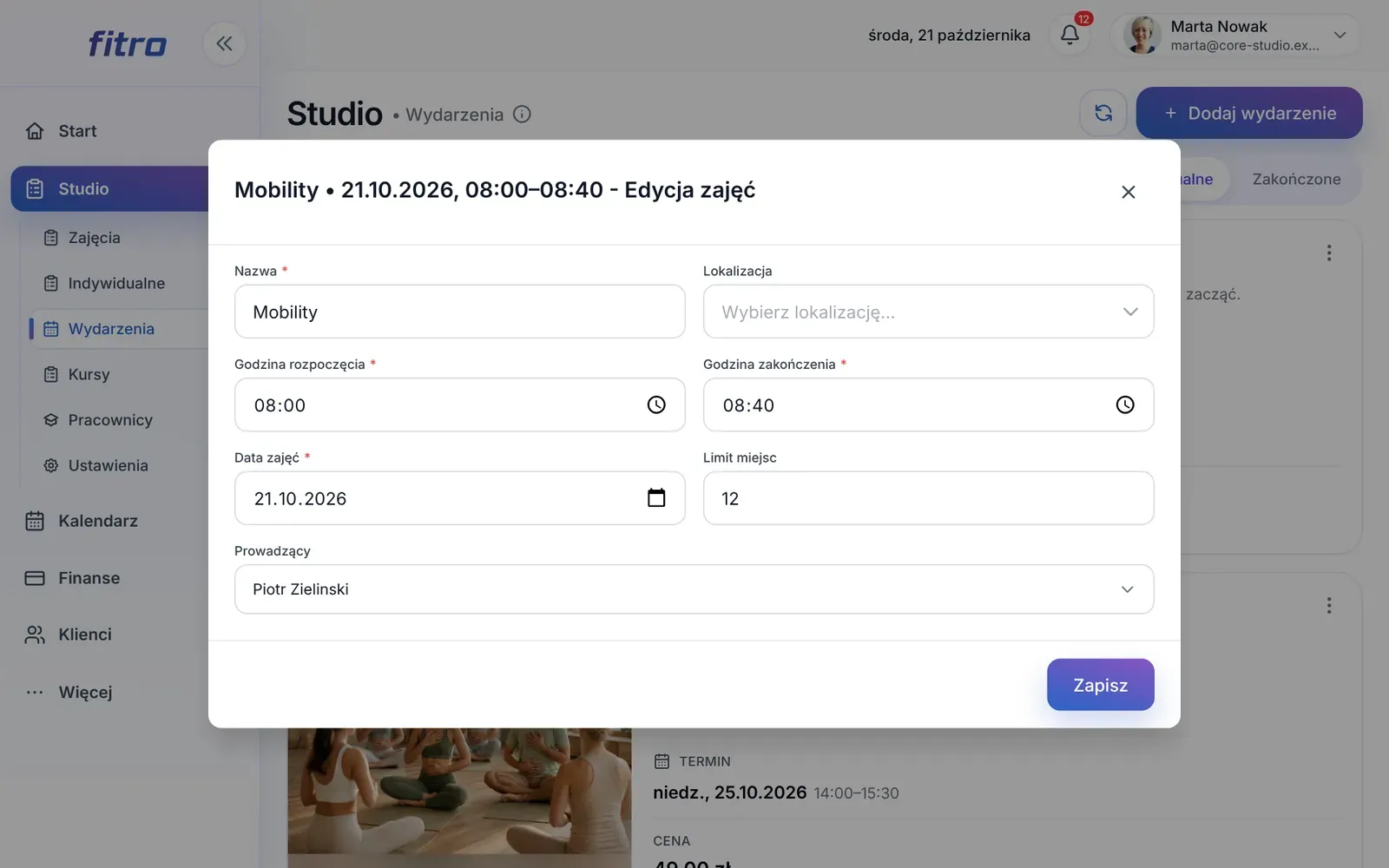
Zmień to, czego potrzebujesz: nazwę, lokalizację, godziny, datę, limit miejsc albo prowadzącego.
-
Zapisz zmiany.
Jak odwołać zajęcia
Dział zatytułowany „Jak odwołać zajęcia”-
W menu ⋮ wybierz Odwołaj.
-
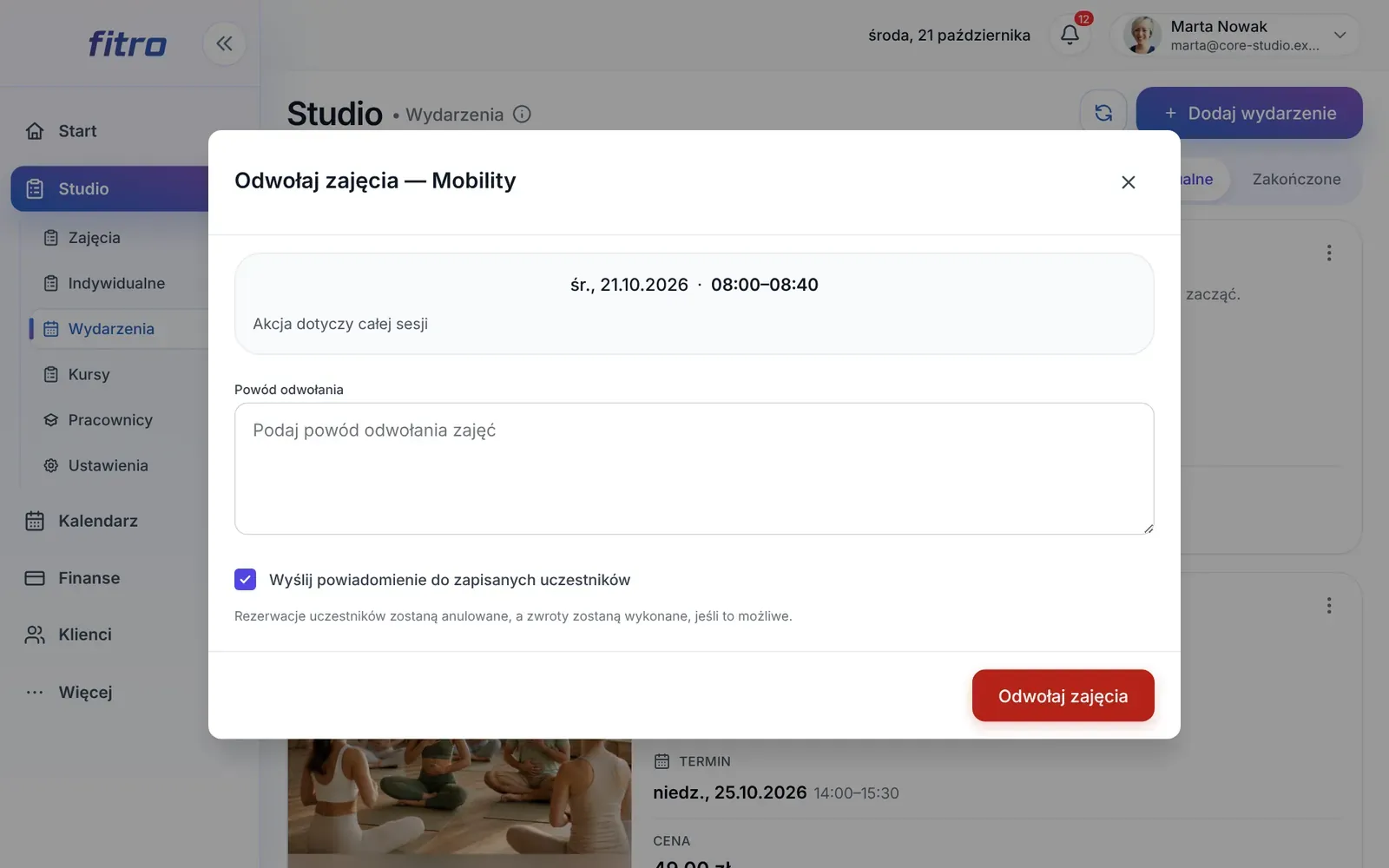
Wpisz Powód odwołania. Klienci zobaczą go w powiadomieniu.
-
Zostaw zaznaczone Wyślij powiadomienie do zapisanych uczestników, żeby klienci dostali informację.
-
Kliknij Odwołaj zajęcia.
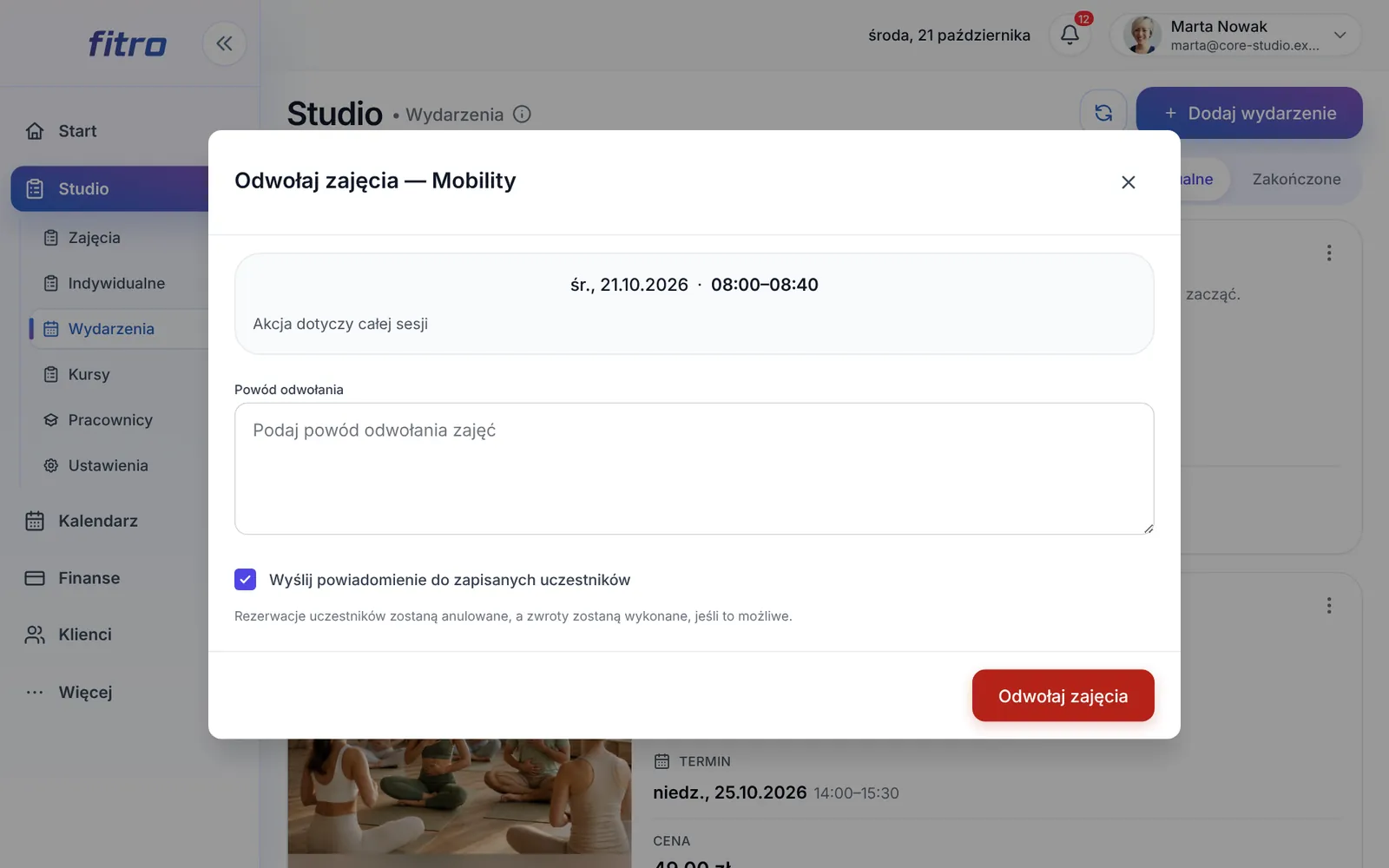
Po odwołaniu rezerwacje uczestników są anulowane, a zwroty wykonujemy tam, gdzie to możliwe: wejście wraca na karnet, a płatność online wraca do klienta. Gotówkę rozliczasz z klientem samodzielnie.
Jak przywrócić odwołane zajęcia
Dział zatytułowany „Jak przywrócić odwołane zajęcia”Jeśli termin został odwołany przez pomyłkę, otwórz go w kalendarzu i w menu ⋮ wybierz Przywróć zajęcia. Termin wróci do kalendarza, a zapisy będą działać zgodnie z ustawieniami zajęć. Wcześniejsze zapisy zostały anulowane przy odwołaniu, więc sprawdź listę uczestników i w razie potrzeby zapisz klientów ponownie.
Co dalej
Dział zatytułowany „Co dalej”Nie ma tu odpowiedzi na Twoje pytanie? Napisz do nas.