
Profil studia, regulamin i prywatność
Klient, zanim kupi pierwszy karnet, ogląda Twoją wizytówkę: logo, opis, adres i godziny otwarcia. Warto ją uzupełnić od razu, bo to pierwsze wrażenie.
Wizytówka
Dział zatytułowany „Wizytówka”-
W menu wybierz Studio → Ustawienia i otwórz zakładkę Wizytówka.
-
Dodaj logo i uzupełnij Nazwę publiczną oraz Opis.
-
Wpisz dane kontaktowe, linki do mediów społecznościowych, Adres i Godziny otwarcia.
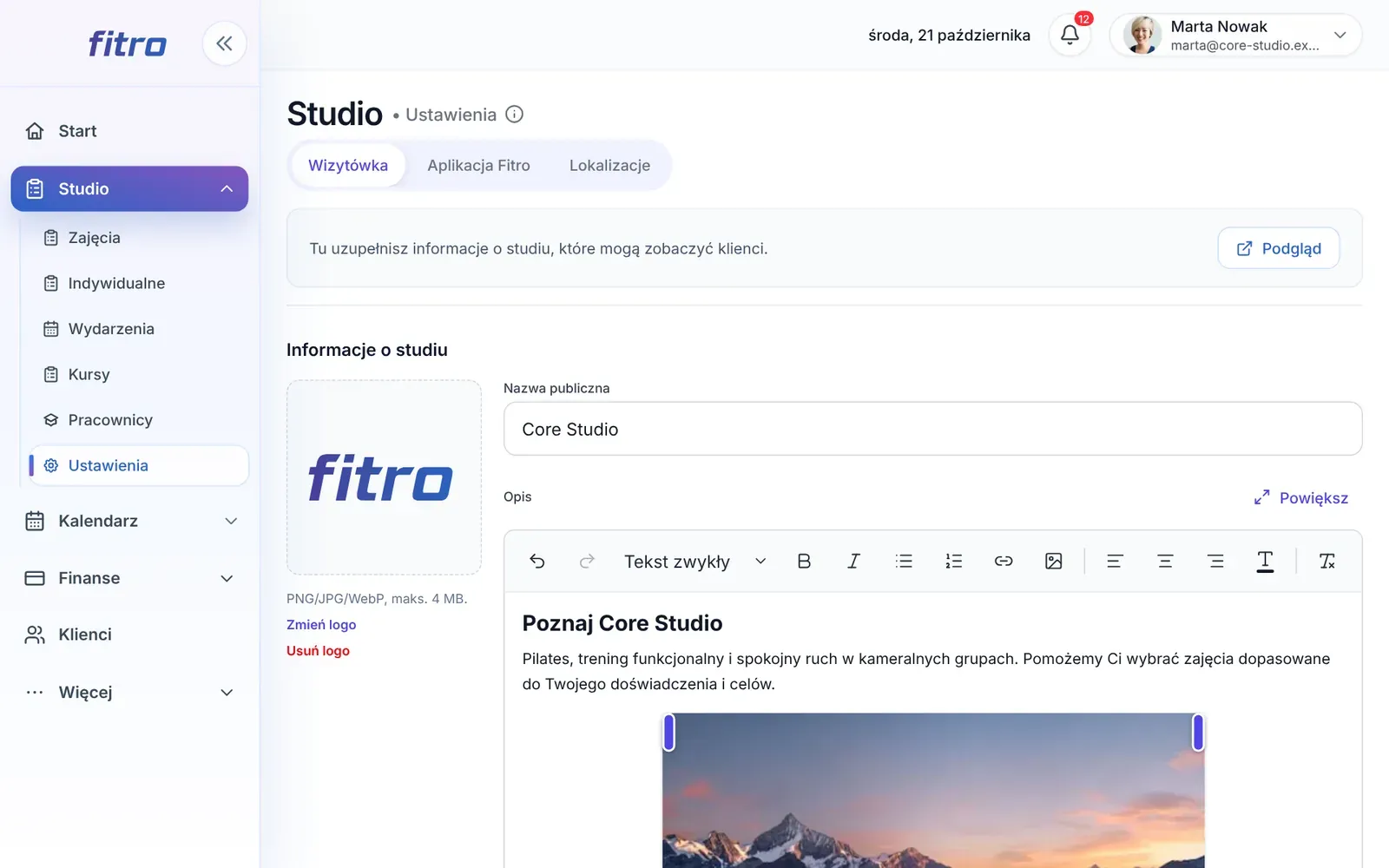
-
Zapisz zmiany.
Profil w aplikacji Fitro
Dział zatytułowany „Profil w aplikacji Fitro”W zakładce Aplikacja Fitro uzupełnisz informacje, dzięki którym klienci znajdą Cię w aplikacji mobilnej Fitro:
- Zdjęcie główne i Galerię do 5 zdjęć. Pokaż salę i zajęcia, nie tylko logo.
- Krótki opis do 120 znaków. Jedno zdanie o tym, czym się wyróżniasz.
- Kategorie i informację, dla kogo są Twoje zajęcia.
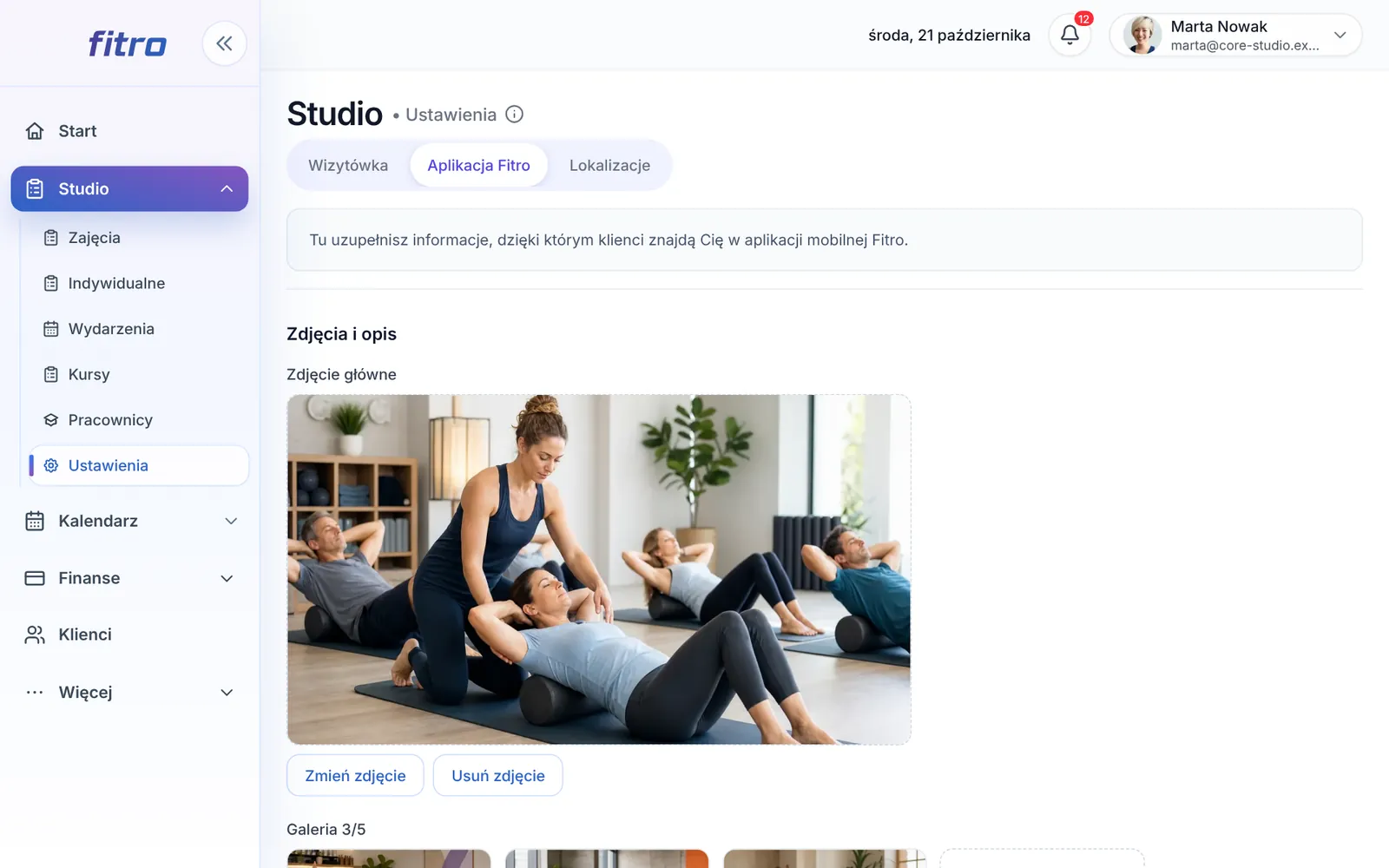
Trzecia zakładka, Lokalizacje, jest opisana w osobnym artykule: Lokalizacje i sale.
Regulamin i polityka prywatności
Dział zatytułowany „Regulamin i polityka prywatności”Klient akceptuje regulamin studia przy zakładaniu konta. Oba dokumenty ustawisz w Więcej → Ustawienia.
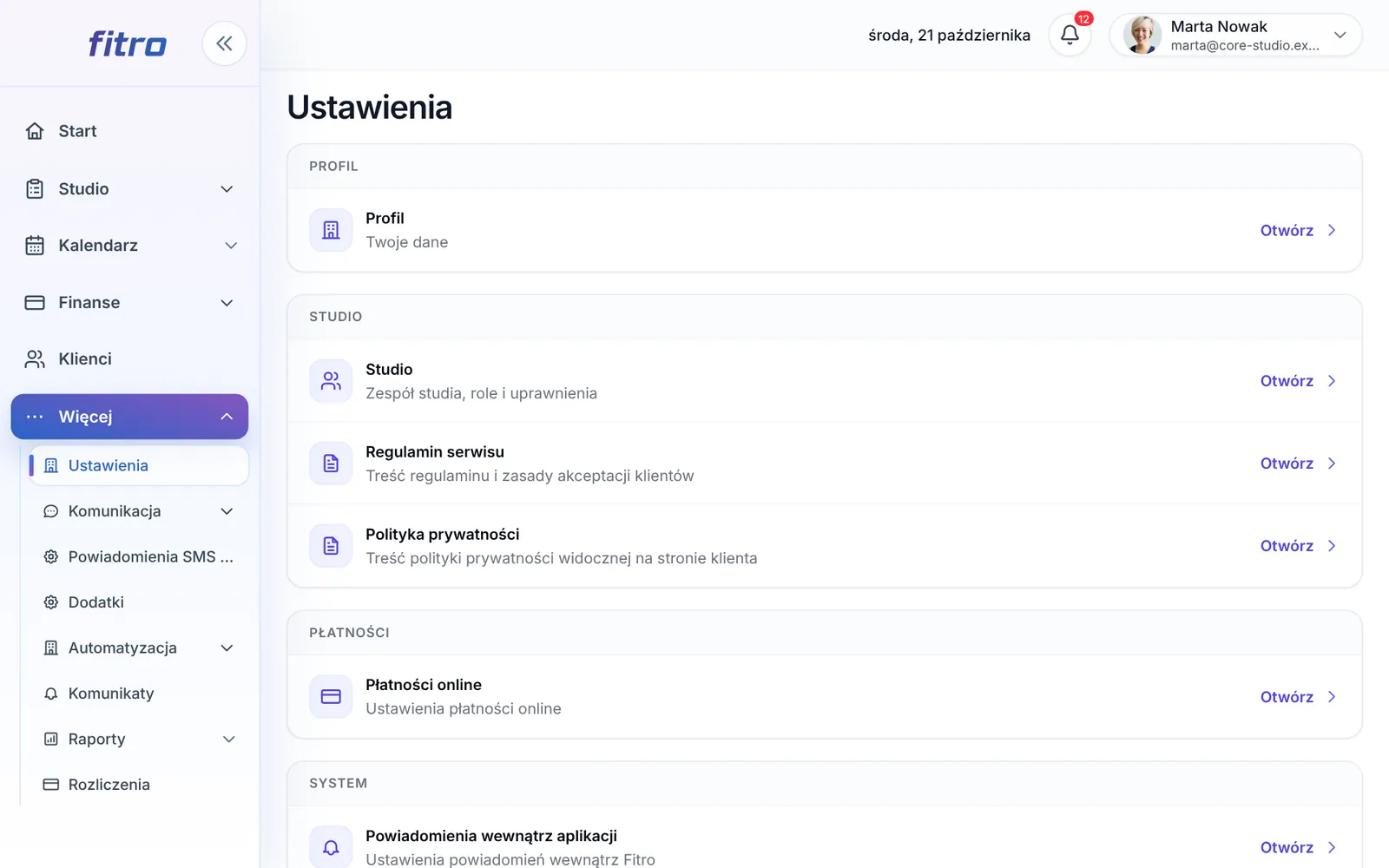
-
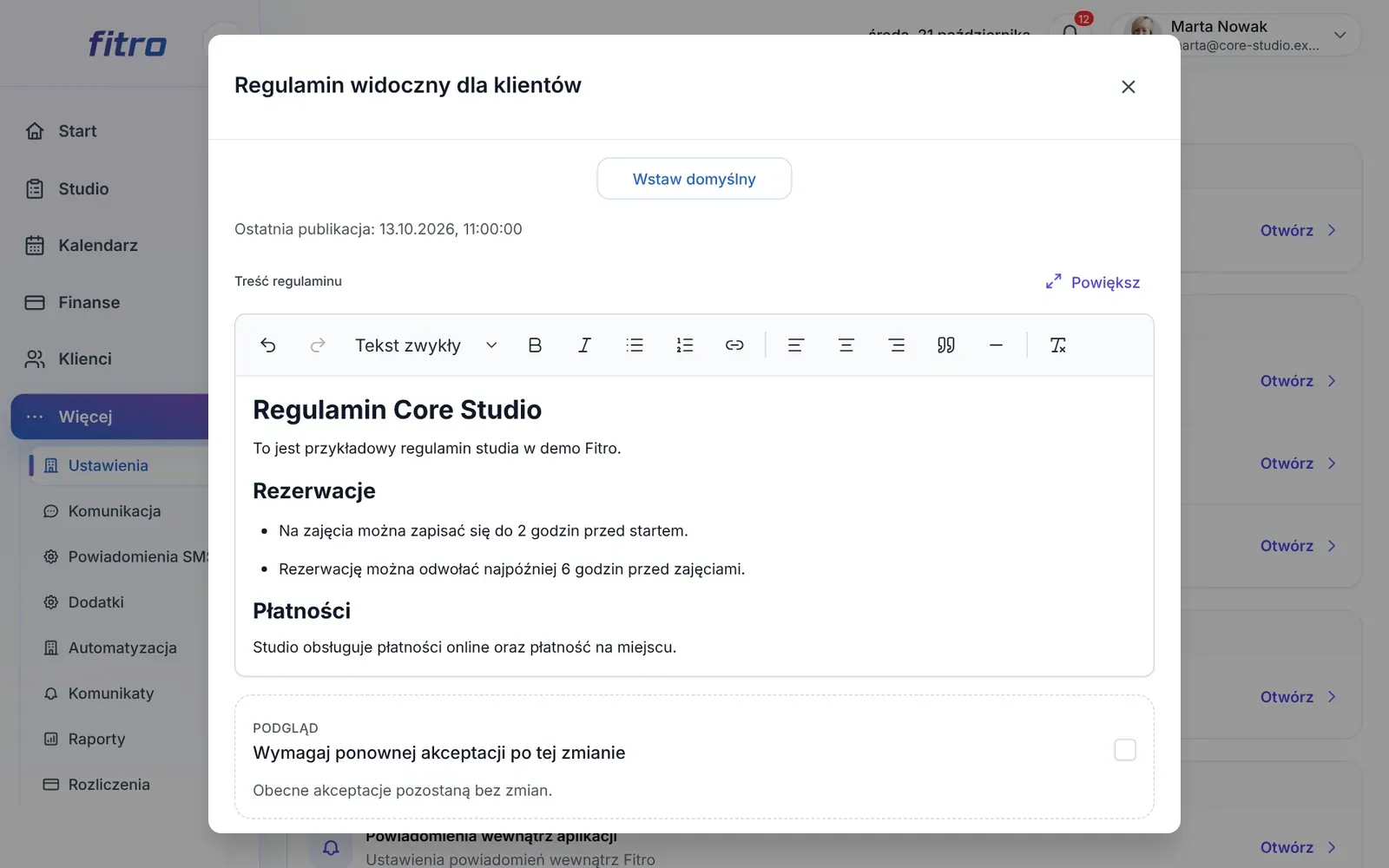
W Więcej → Ustawienia otwórz Regulamin serwisu.
-
Wklej własny regulamin albo kliknij Wstaw domyślny i dostosuj go do swojego studia.
-
Jeśli zmieniasz ważne zasady, zaznacz Wymagaj ponownej akceptacji po tej zmianie. Klienci będą musieli zaakceptować nową wersję.
-
Kliknij Zapisz.
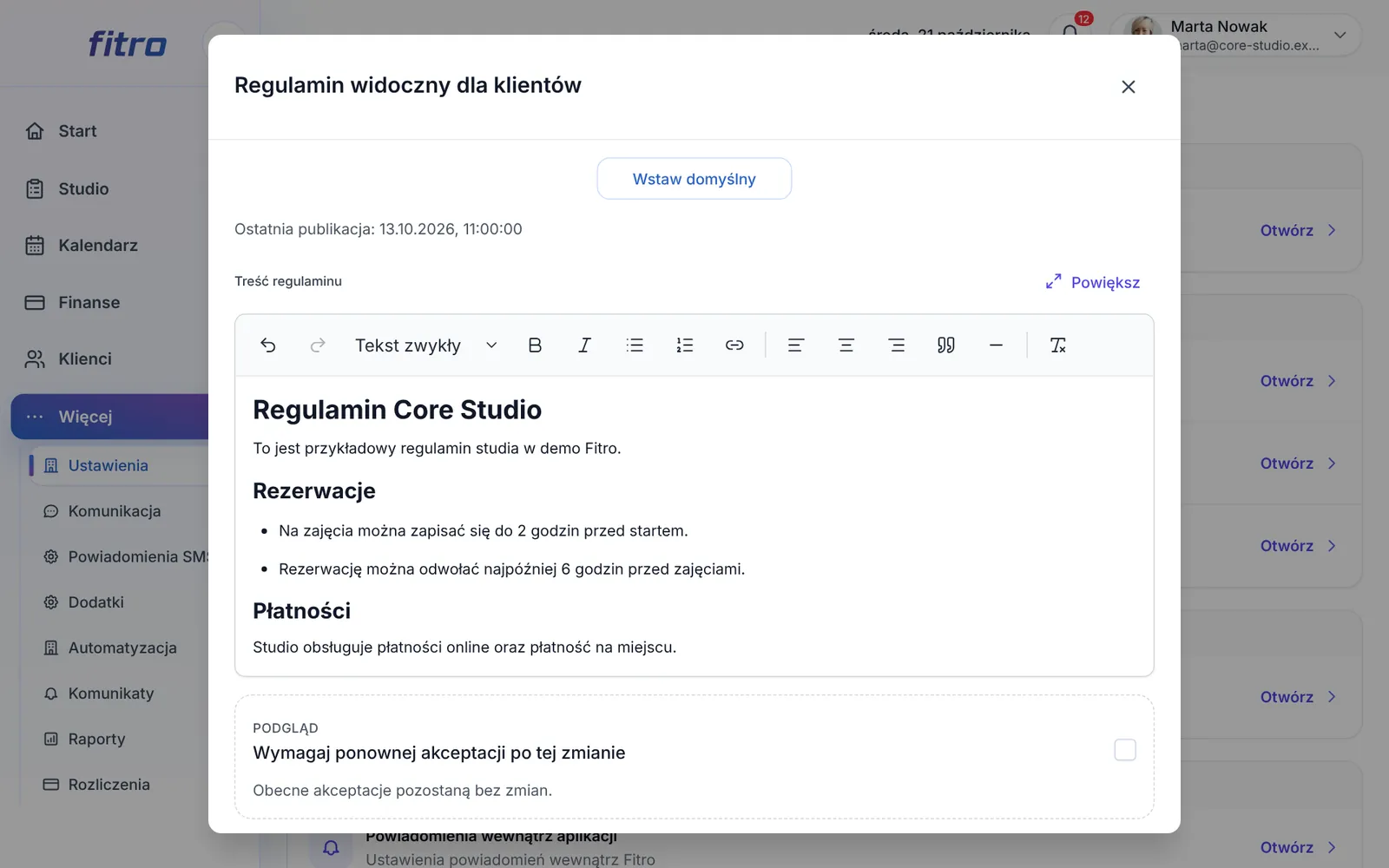
Politykę prywatności ustawisz tak samo, w sekcji obok. Klient zobaczy ją na swojej stronie.
Co dalej
Dział zatytułowany „Co dalej”Nie ma tu odpowiedzi na Twoje pytanie? Napisz do nas.