
Stała rezerwacja: zapis co tydzień na zajęcia
Stała rezerwacja zapisuje jednego klienta na te same zajęcia co tydzień. Nie musisz pamiętać o każdym terminie: Fitro zapisuje klienta, gdy otwierają się zapisy, i rozlicza wejście z jego karnetu.
Używaj jej dla klientów, którzy chodzą na te same zajęcia od miesięcy, na przykład pani Anna w każdą środę o 18:00. Recepcja nie musi pamiętać o zapisie, a klient ma pewność, że jest na liście.
Stała rezerwacja nie rezerwuje miejsca na zapas. Jeśli na zajęciach zabraknie miejsc albo klient nie ma pasującego karnetu, nie zapiszemy go po cichu ponad limit. Taki termin trafi do zakładki Do rozpatrzenia, a decyzja należy do Ciebie.
Gdzie znajdziesz stałe rezerwacje
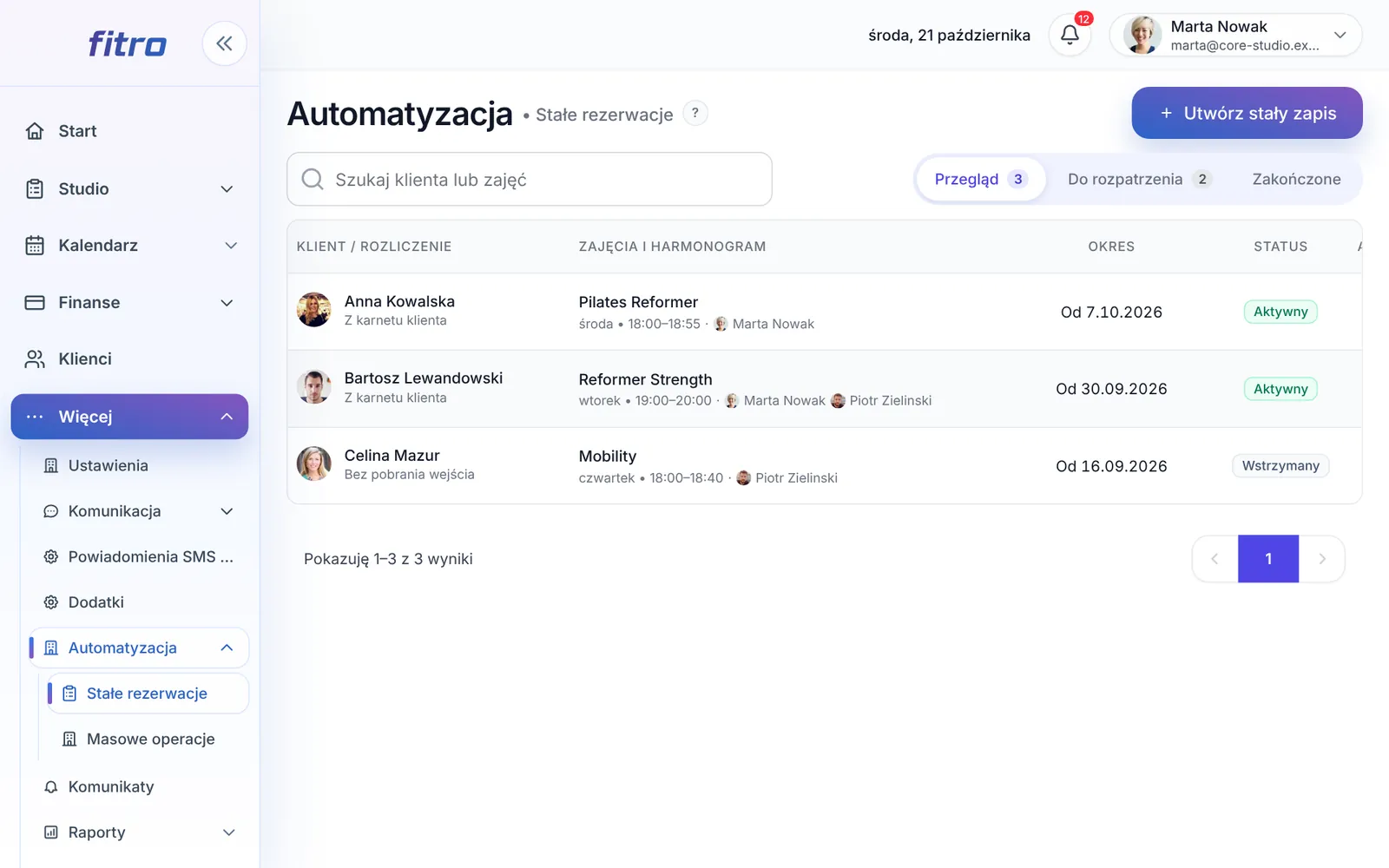
Dział zatytułowany „Gdzie znajdziesz stałe rezerwacje”W menu bocznym wybierz Więcej → Automatyzacja → Stałe rezerwacje. Na liście widzisz każdego klienta ze stałym zapisem, jego zajęcia, okres i status.
Jak utworzyć stałą rezerwację
Dział zatytułowany „Jak utworzyć stałą rezerwację”-
Kliknij Utwórz stały zapis w prawym górnym rogu.
-
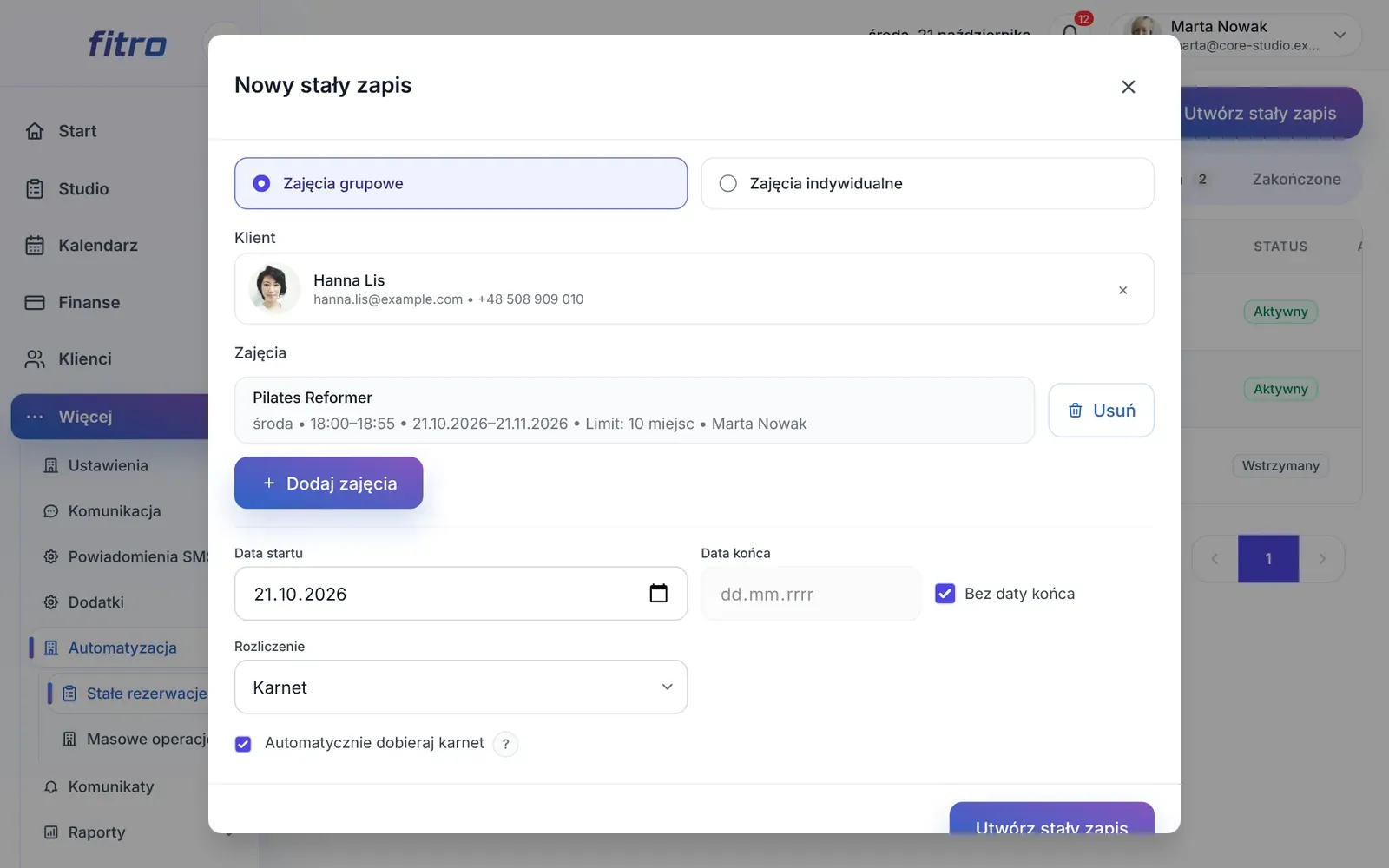
Wybierz rodzaj zajęć: Zajęcia grupowe albo Zajęcia indywidualne.
-
W polu Klient wpisz imię, nazwisko lub e-mail i wybierz klienta z listy.
-
W polu Zajęcia wyszukaj zajęcia po nazwie i wybierz właściwy termin, na przykład środa 18:00. Jeśli klient chodzi kilka razy w tygodniu, kliknij Dodaj zajęcia i wybierz kolejny termin.
-
Ustaw Datę startu. Zostaw zaznaczone Bez daty końca, jeśli klient ma chodzić do odwołania, albo wpisz Datę końca.
-
W polu Rozliczenie wybierz Karnet, żeby pobierać wejścia z karnetu klienta, albo Bez pobrania wejścia, jeśli rozliczasz się z klientem inaczej.
-
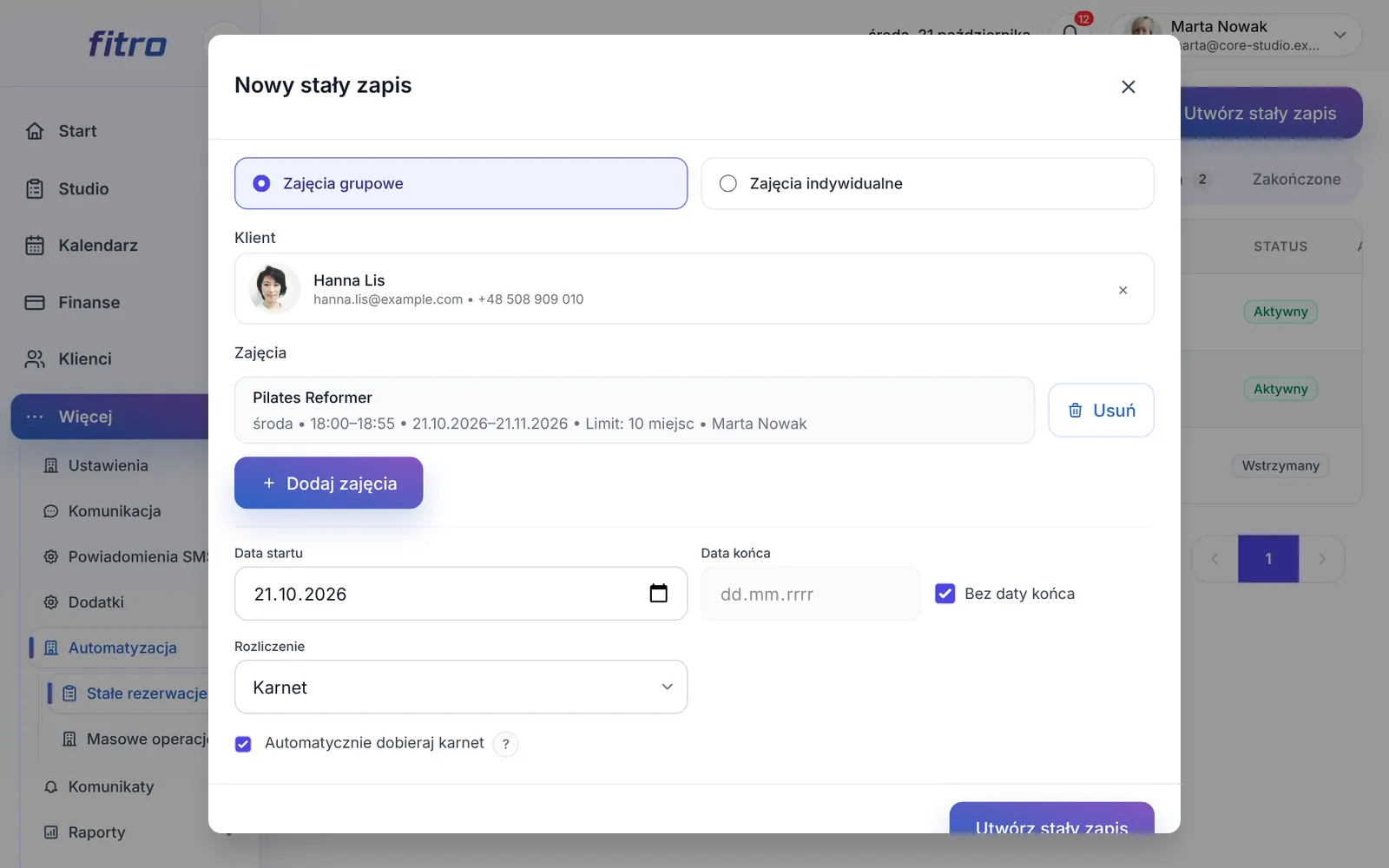
Kliknij Utwórz stały zapis, sprawdź podsumowanie i potwierdź przyciskiem Utwórz stały zapis.
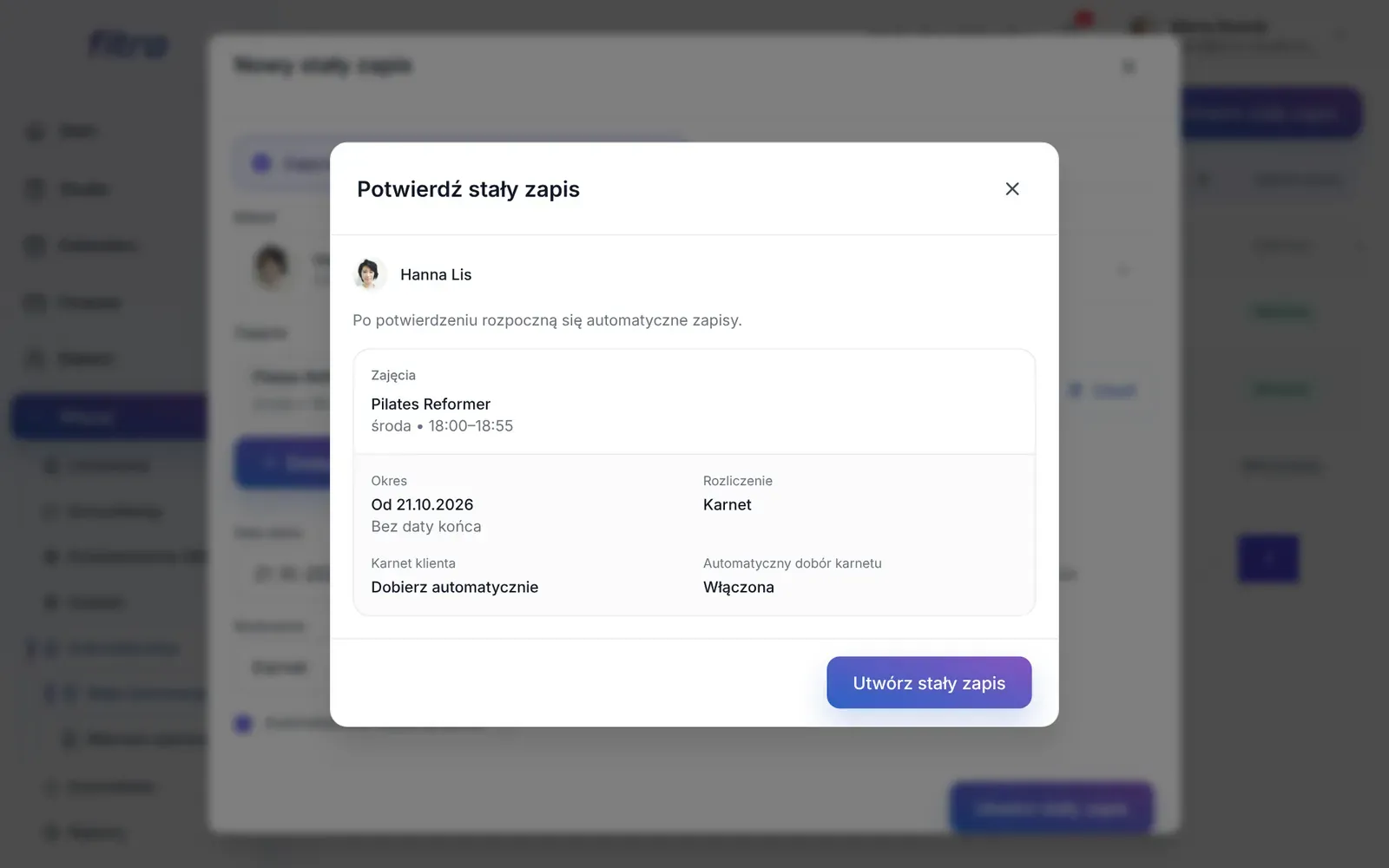
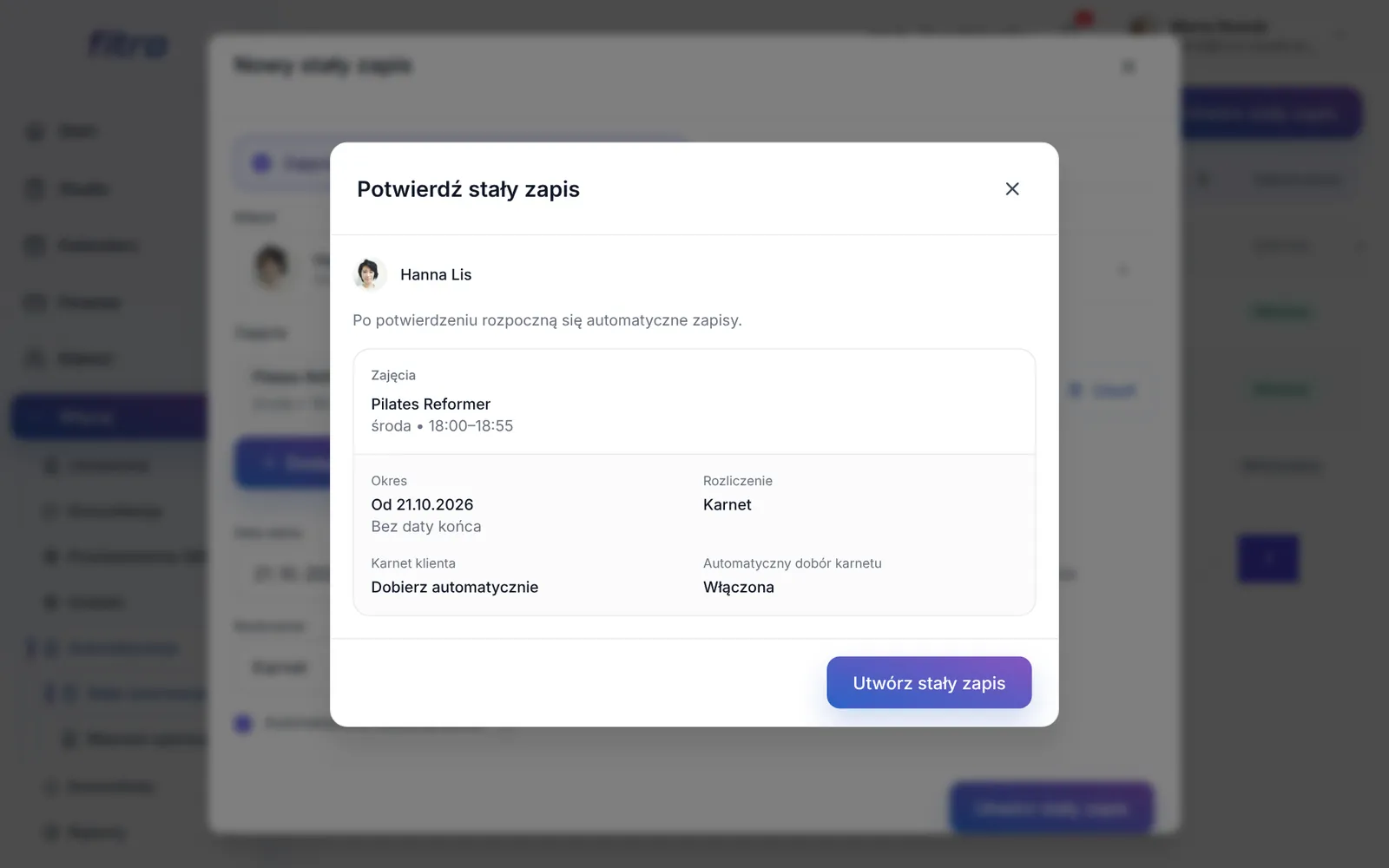
Od tej chwili Fitro zapisuje klienta na kolejne terminy. Każdy zapis widzisz też w kalendarzu i na liście uczestników zajęć.
Jak dobieramy karnet
Dział zatytułowany „Jak dobieramy karnet”Gdy zaznaczysz Automatycznie dobieraj karnet, przy każdym terminie wybieramy pasujący karnet klienta:
- najpierw ten z najbliższą datą końca ważności,
- przy tej samej dacie starszy karnet,
- karnety bez daty końca na końcu.
Karnet musi obejmować te zajęcia, być ważny w dniu zajęć i mieć wolne wejścia. Jeśli klient nie ma takiego karnetu, termin czeka na nowy karnet i trafia do zakładki Do rozpatrzenia.
Co zrobić, gdy zapis się nie uda
Dział zatytułowany „Co zrobić, gdy zapis się nie uda”W zakładce Do rozpatrzenia widzisz terminy, na które nie udało się zapisać klienta, razem z powodem, na przykład Brak miejsc albo Oczekuje karnetu.
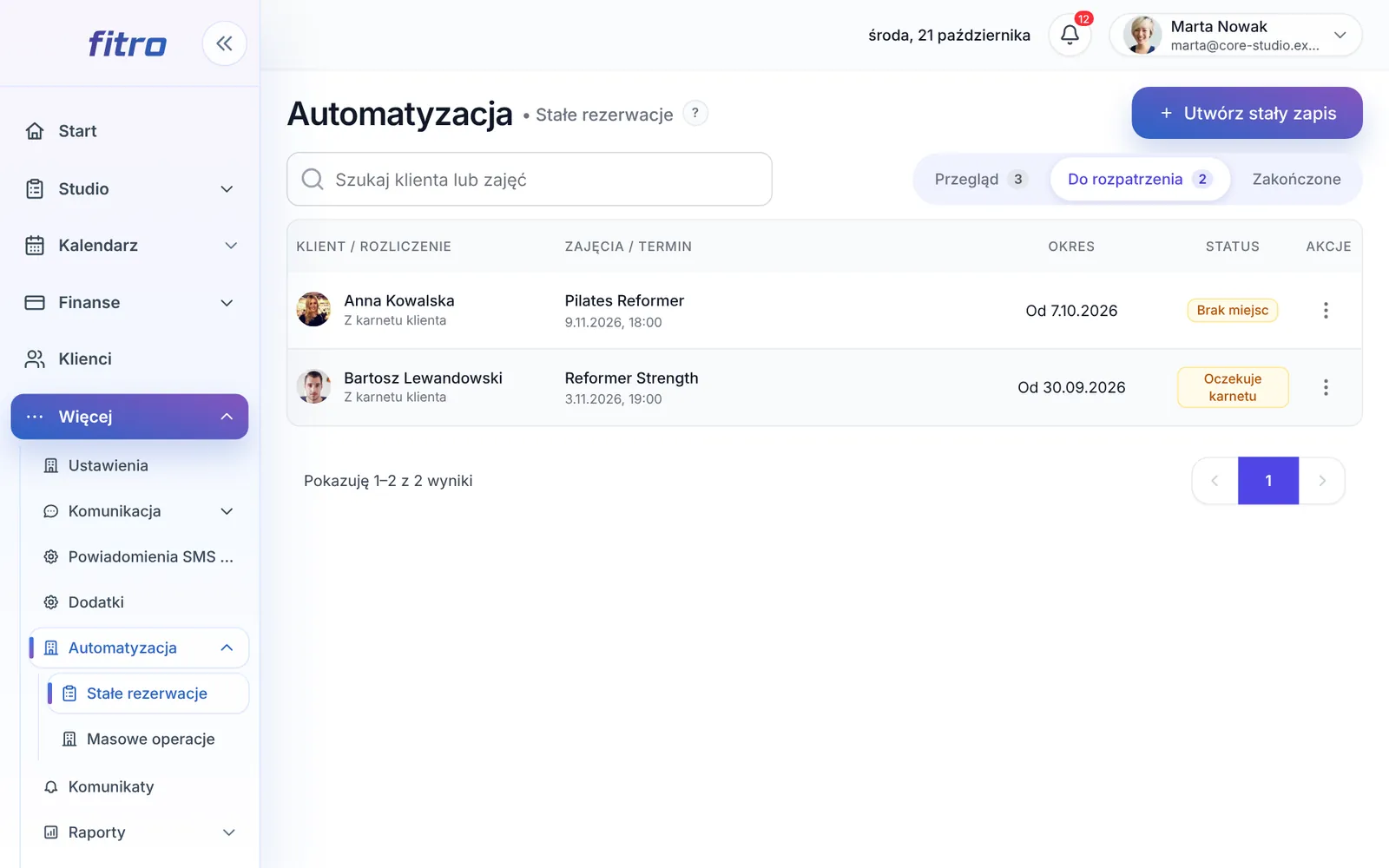
Otwórz menu przy terminie i wybierz, co dalej. W zależności od powodu możesz:
- zapisać klienta ponad limit, jeśli zmieścisz go na sali,
- wybrać karnet albo przypomnieć klientowi o karnecie,
- zapisać go bez rozliczenia albo z płatnością na miejscu,
- pominąć termin, jeśli klient tym razem nie przyjdzie.
Decyzja dotyczy tylko tego jednego terminu. Pozostałe terminy stałej rezerwacji zostają bez zmian.
Jak sprawdzić szczegóły
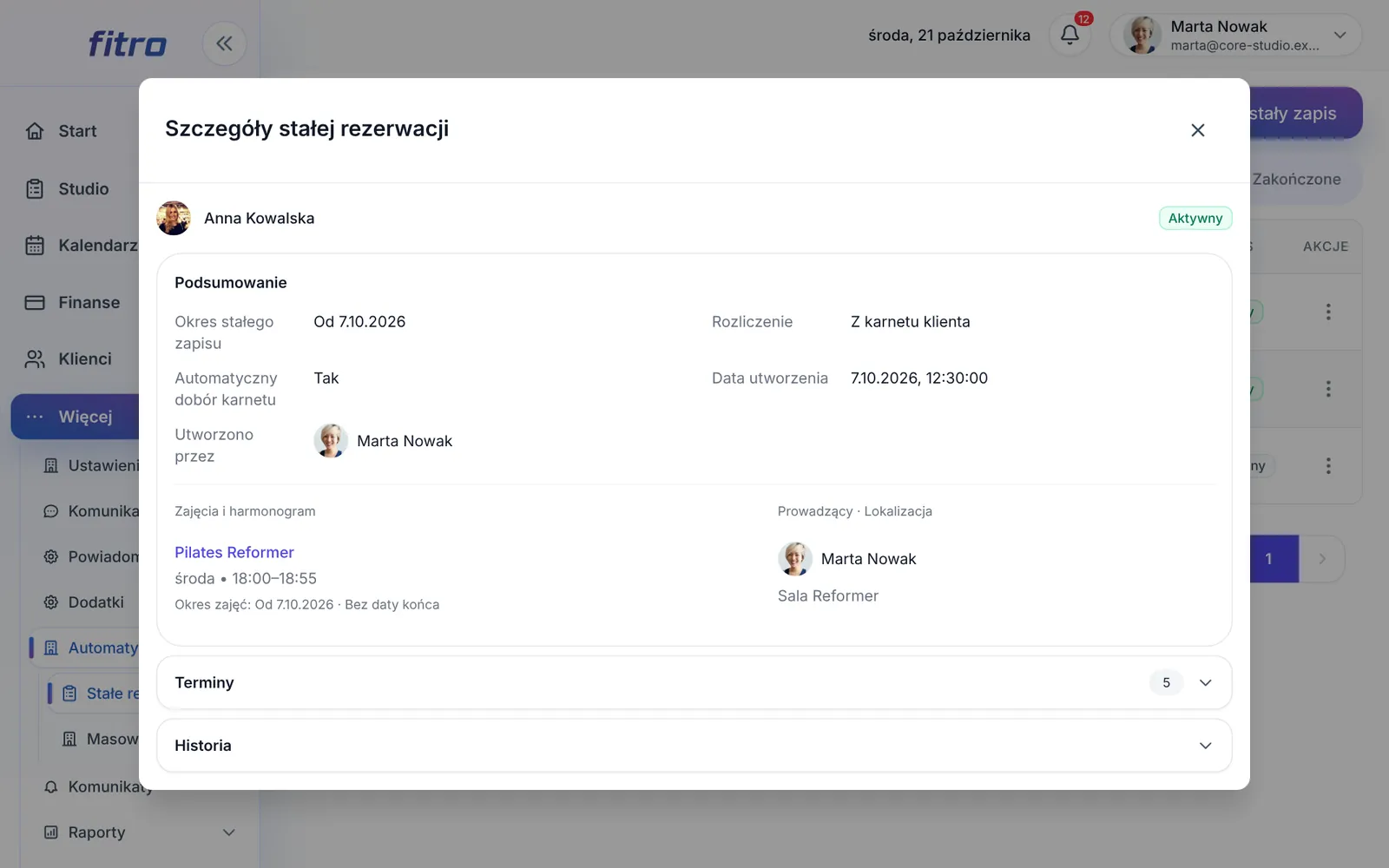
Dział zatytułowany „Jak sprawdzić szczegóły”Kliknij ⋮ przy kliencie i wybierz Szczegóły. Zobaczysz okres, rozliczenie, harmonogram oraz listę terminów z ich statusami i historię zmian.
Jak wstrzymać lub zakończyć stałą rezerwację
Dział zatytułowany „Jak wstrzymać lub zakończyć stałą rezerwację”Kliknij ⋮ przy kliencie i wybierz jedną z opcji:
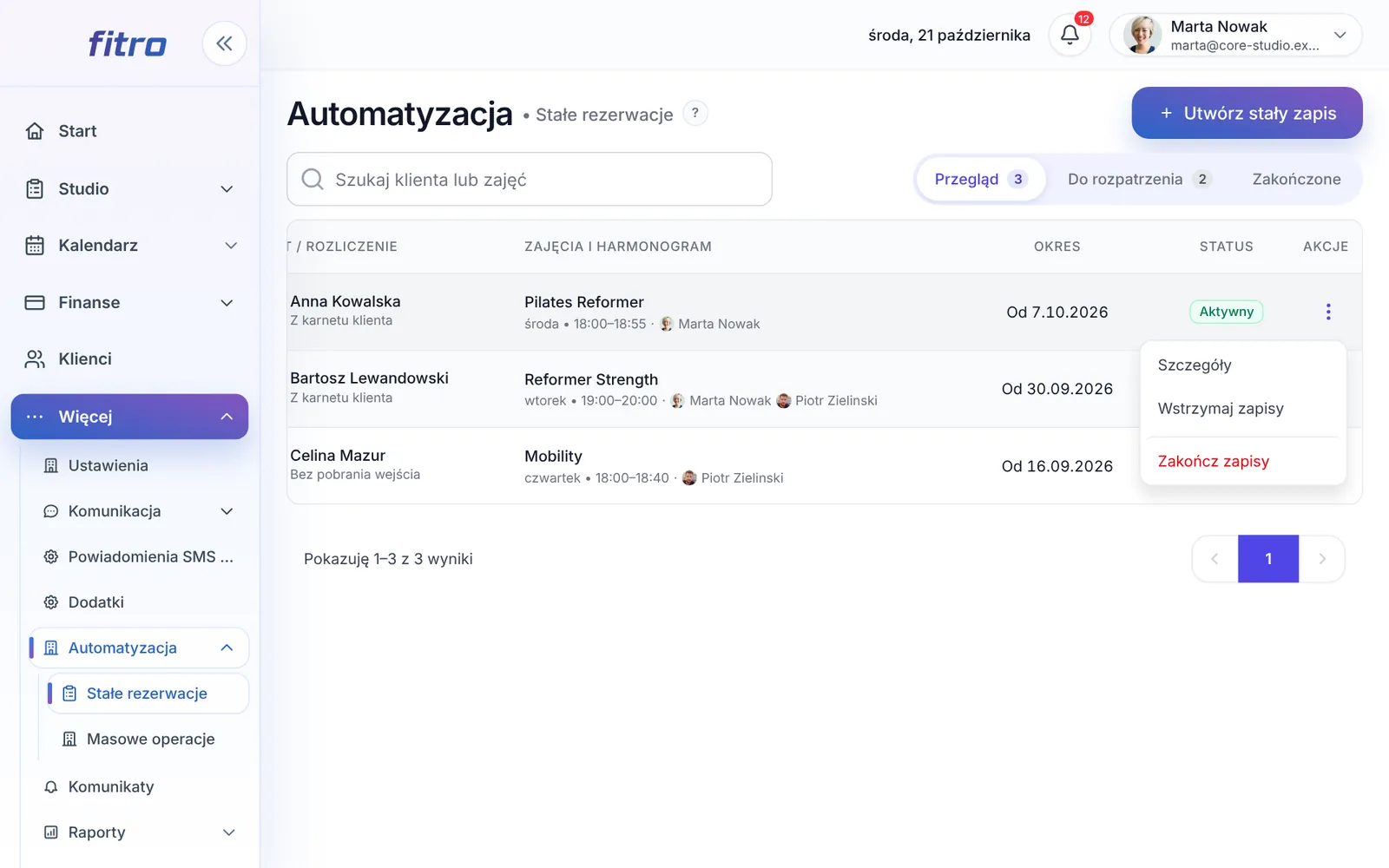
- Wstrzymaj zapisy, gdy klient robi przerwę, na przykład na wakacje. Nowe zapisy się zatrzymają, a dotychczasowe rezerwacje zostaną w kalendarzu. Później wybierzesz Wznów zapisy.
- Zakończ zapis, gdy klient rezygnuje na stałe. Możesz od razu wypisać go z przyszłych zajęć z tego stałego zapisu. Pobrane wejścia wrócą wtedy na jego karnet.
Zakończone stałe rezerwacje znajdziesz w zakładce Zakończone.
Co może zrobić klient
Dział zatytułowany „Co może zrobić klient”Klient widzi swoje rezerwacje w aplikacji i może odwołać pojedyncze zajęcia na zwykłych zasadach odwołań w Twoim studiu. Nie może sam utworzyć, zmienić, wstrzymać ani zakończyć stałej rezerwacji. To zawsze robi studio.
Co dalej
Dział zatytułowany „Co dalej”Nie ma tu odpowiedzi na Twoje pytanie? Napisz do nas.