
Grafik zajęć na stronie www i w kalendarzu
Obie integracje znajdziesz w Więcej → Ustawienia → Integracje.
Widget na stronę
Dział zatytułowany „Widget na stronę”Widget to grafik zajęć i wydarzeń osadzony na Twojej stronie internetowej. Klient widzi aktualny grafik i zapisuje się bez szukania linku.
-
Otwórz Widget na stronę.
-
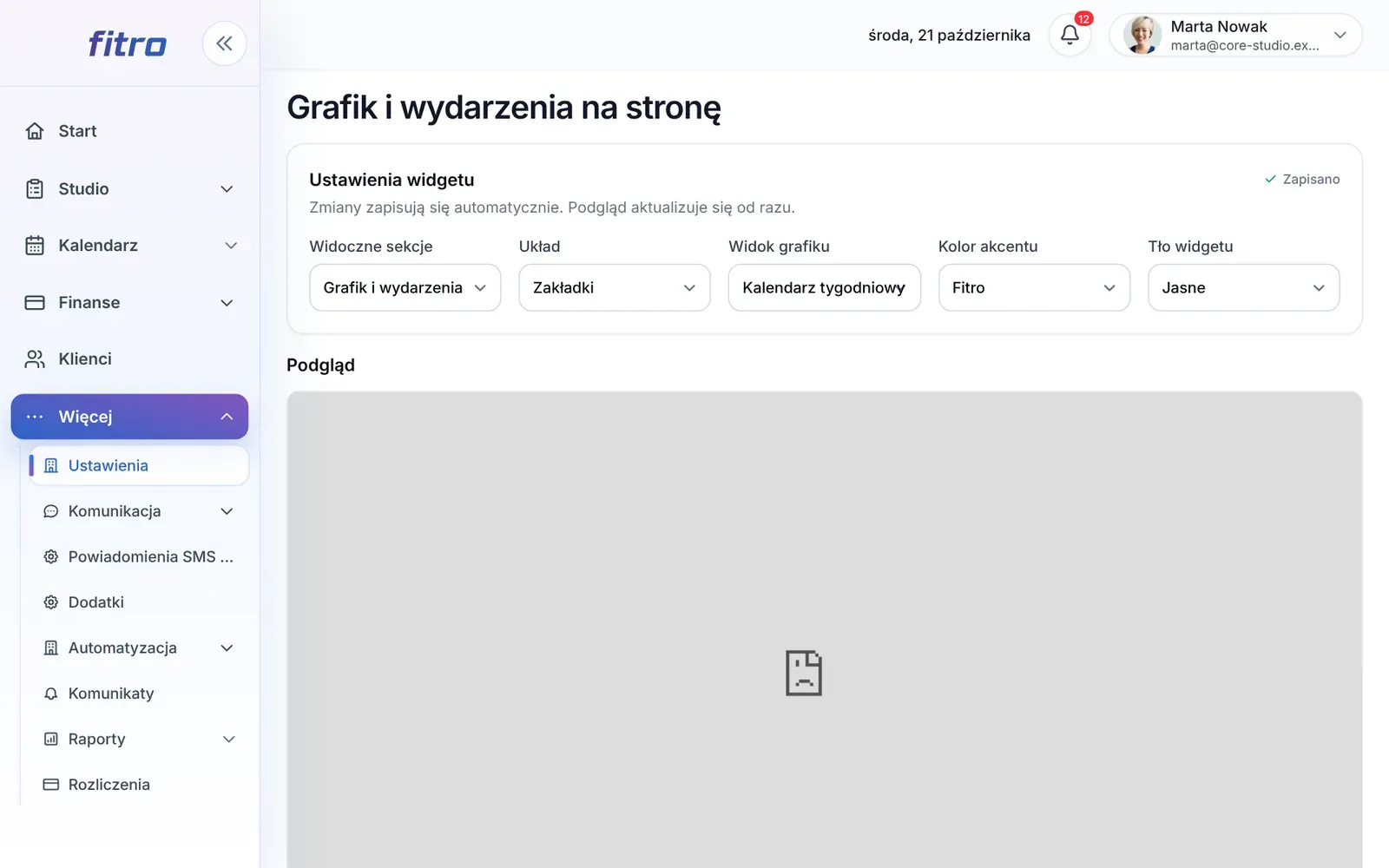
Ustaw wygląd:
- Widoczne sekcje: Grafik i wydarzenia, Tylko grafik albo Tylko wydarzenia,
- Układ: Zakładki albo Jedna pod drugą,
- Widok grafiku,
- Kolor akcentu i Tło: Jasne albo Przezroczyste, jeśli strona ma własne tło.
-
Zmiany zapisują się same. Podgląd od razu pokazuje efekt.
-
Kliknij Kopiuj kod i wklej go na swojej stronie albo przekaż osobie, która się nią zajmuje.
Grafik w kalendarzu telefonu
Dział zatytułowany „Grafik w kalendarzu telefonu”Grafik z Fitro możesz mieć w kalendarzu w telefonie albo komputerze, na przykład Google, Apple Calendar albo Outlook, obok prywatnych spotkań.
-
Otwórz Kalendarze.
-
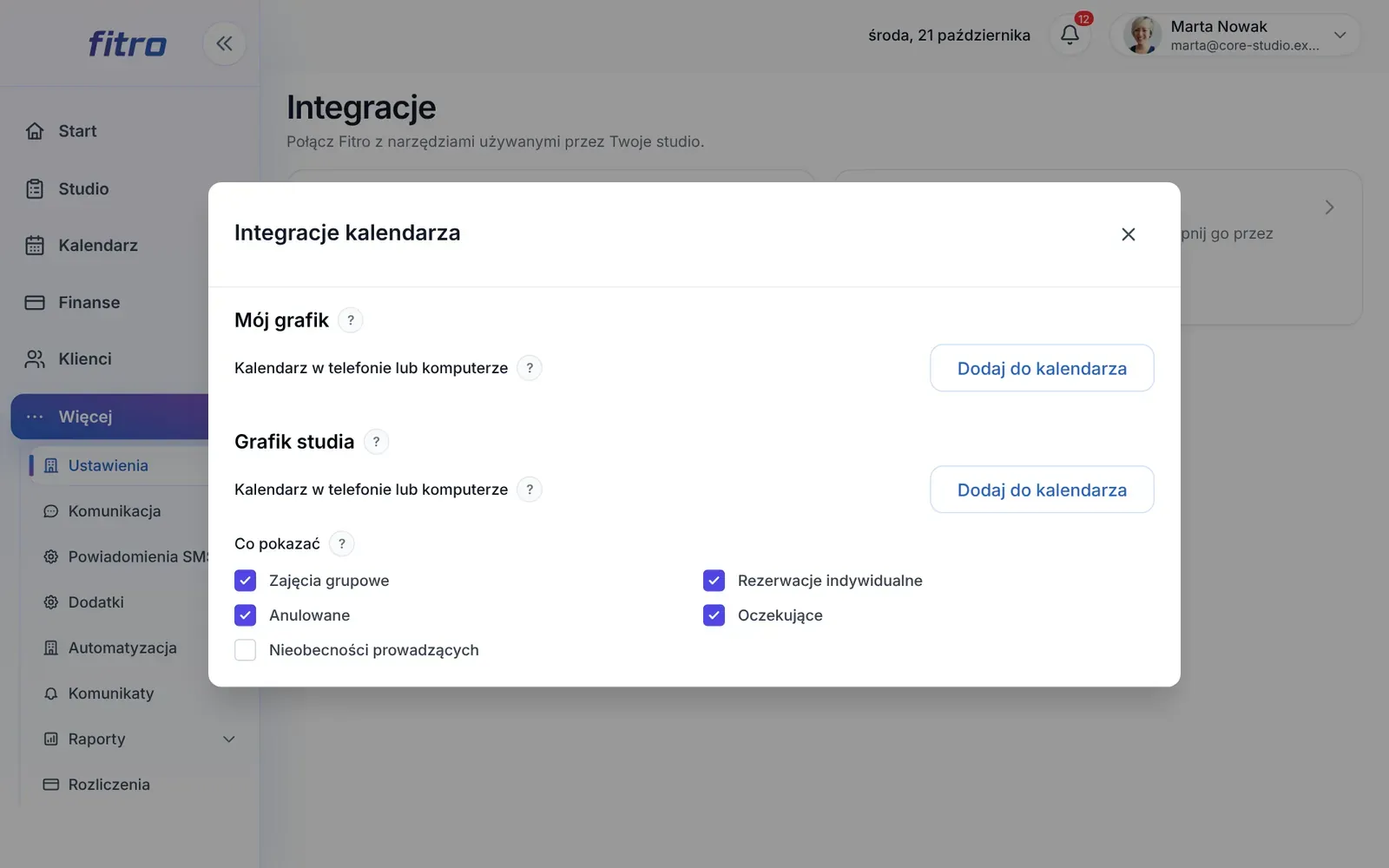
Wybierz, co chcesz dodać:
- Mój grafik: zajęcia, które prowadzisz,
- Grafik studia: wszystkie zajęcia w studiu, niezależnie od prowadzącego. Widzą go tylko managerowie.
-
Przy grafiku studia zaznacz w Co pokazać, jakie wpisy mają trafić do kalendarza: Zajęcia grupowe, Rezerwacje indywidualne, Anulowane, Oczekujące i Nieobecności prowadzących.
-
Kliknij Dodaj do kalendarza. Otworzy się aplikacja kalendarza, która doda grafik.
Kalendarz w telefonie tylko pokazuje grafik. Zmiany wprowadzasz w panelu Fitro.
Co dalej
Dział zatytułowany „Co dalej”Nie ma tu odpowiedzi na Twoje pytanie? Napisz do nas.