
Urlop i nieobecność instruktora
Gdy prowadzący nie pracuje, Fitro powinno o tym wiedzieć. Wtedy klienci nie umówią się z nim na trening indywidualny w tym czasie, a wizyty, które już są w kalendarzu, od razu zobaczysz jako konflikty do rozwiązania. W panelu taki czas nazywa się wolne.
Jak dodać wolne
Dział zatytułowany „Jak dodać wolne”-
Wejdź w Studio → Pracownicy, otwórz prowadzącego i przejdź do zakładki Urlopy. W kalendarzu widzisz wszystkie jego dni wolne.
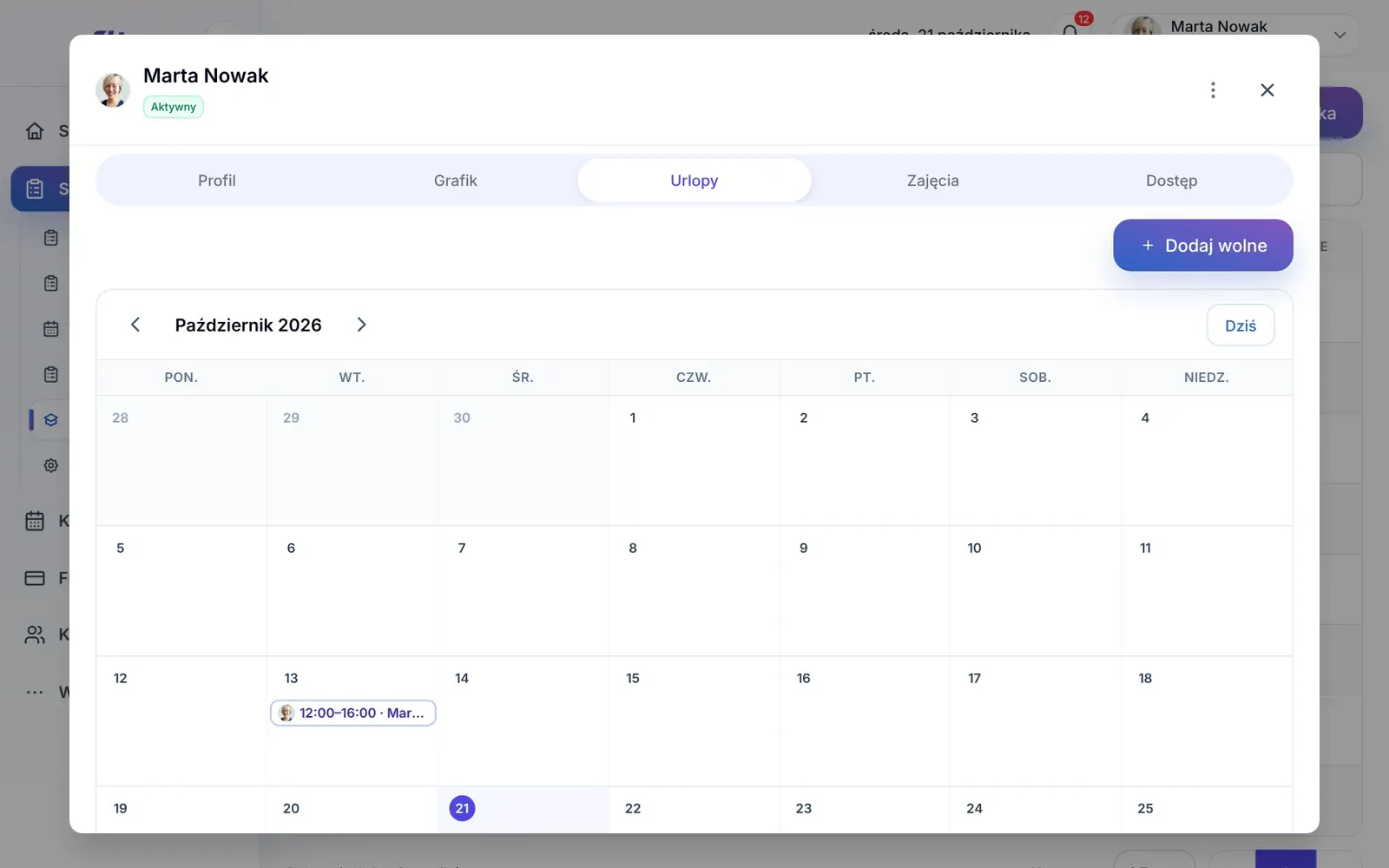
-
Kliknij Dodaj wolne.
-
Wybierz Typ: Urlop, Chorobowe, Przerwa prywatna albo Blokada.
-
Ustaw Datę od i Datę do. Zostaw Cały dzień albo podaj godziny, jeśli prowadzący nie pracuje tylko przez część dnia.
-
Jeśli chcesz, wpisz Powód, na przykład „szkolenie”.
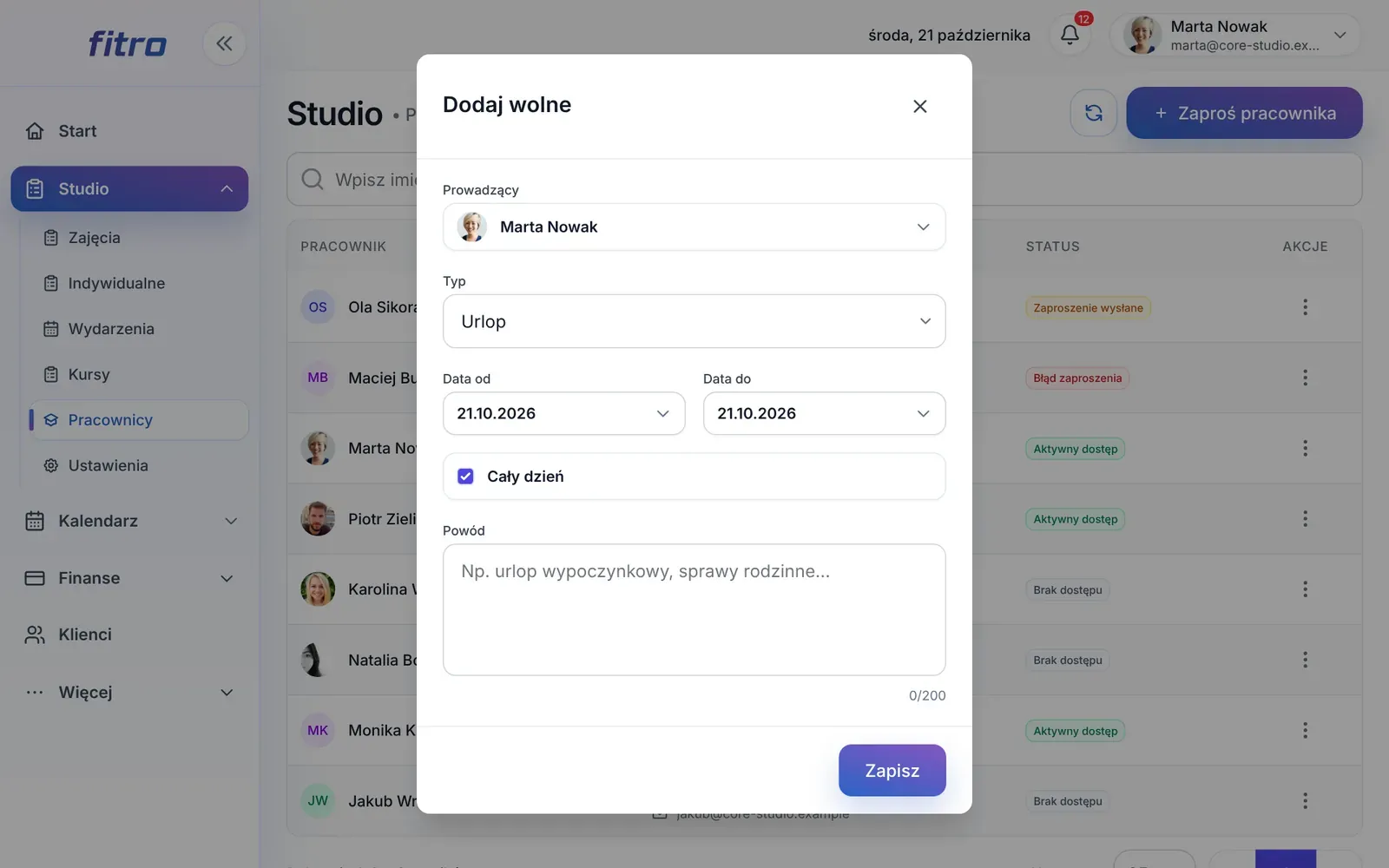
-
Kliknij Zapisz.
Co z umówionymi wizytami
Dział zatytułowany „Co z umówionymi wizytami”Jeśli w czasie wolnego prowadzący ma już umówione treningi indywidualne, przy wolnym zobaczysz liczbę wizyt do decyzji. Kliknij Sprawdź konflikty i dla każdej wizyty wybierz rozwiązanie:
- przypisz nowego prowadzącego,
- przełóż wizytę na nową datę i godzinę,
- odwołaj wizytę. Fitro pokaże, czy trzeba zwrócić płatność.
Fitro nie odwołuje wizyt samo. Dopóki nie zdecydujesz, wizyty zostają w kalendarzu.
Jak zmienić albo usunąć wolne
Dział zatytułowany „Jak zmienić albo usunąć wolne”Kliknij wolne w kalendarzu prowadzącego i wybierz Edytuj albo Usuń. Usunięcia nie można cofnąć, ale wolne zawsze możesz dodać jeszcze raz.
Co dalej
Dział zatytułowany „Co dalej”Nie ma tu odpowiedzi na Twoje pytanie? Napisz do nas.